 DirectConnect
DirectConnect
 DirectConnect
Superszybkie przesyłanie plików przez USB-C
Połącz dwa komputery, a pojawią się w Finderze lub Eksploratorze, tak jak dysk USB. Bez konfigurowania udostępniania w sieci. Bez dysków zewnętrznych.
Dla Maca, Windows i Linuksa, w obie strony.
Wymaga Thunderbolt lub USB4 na obu komputerach
Minimalne wymagania
- macOS 26 lub nowszy albo Windows 11.
- Linux: Ubuntu 24.04, Fedora 40 lub inna dystrybucja z tego samego okresu albo nowsza, na x86-64.
- Porty Thunderbolt 3 lub nowsze albo USB4 na obu komputerach. Jeśli obok portu jest ikona błyskawicy, wszystko powinno działać.
- Zalecany jest kabel Thunderbolt lub USB4. Kabel USB-C do danych też zadziała, ale z prędkością do 10 Gb/s.
- DirectConnect zainstalowany na obu komputerach.
- Po okresie próbnym co najmniej jeden komputer potrzebuje licencji.
Zacznij od 14-dniowego okresu próbnego i przekonaj się, jak szybko i bezproblemowo przesyłać pliki między komputerami.
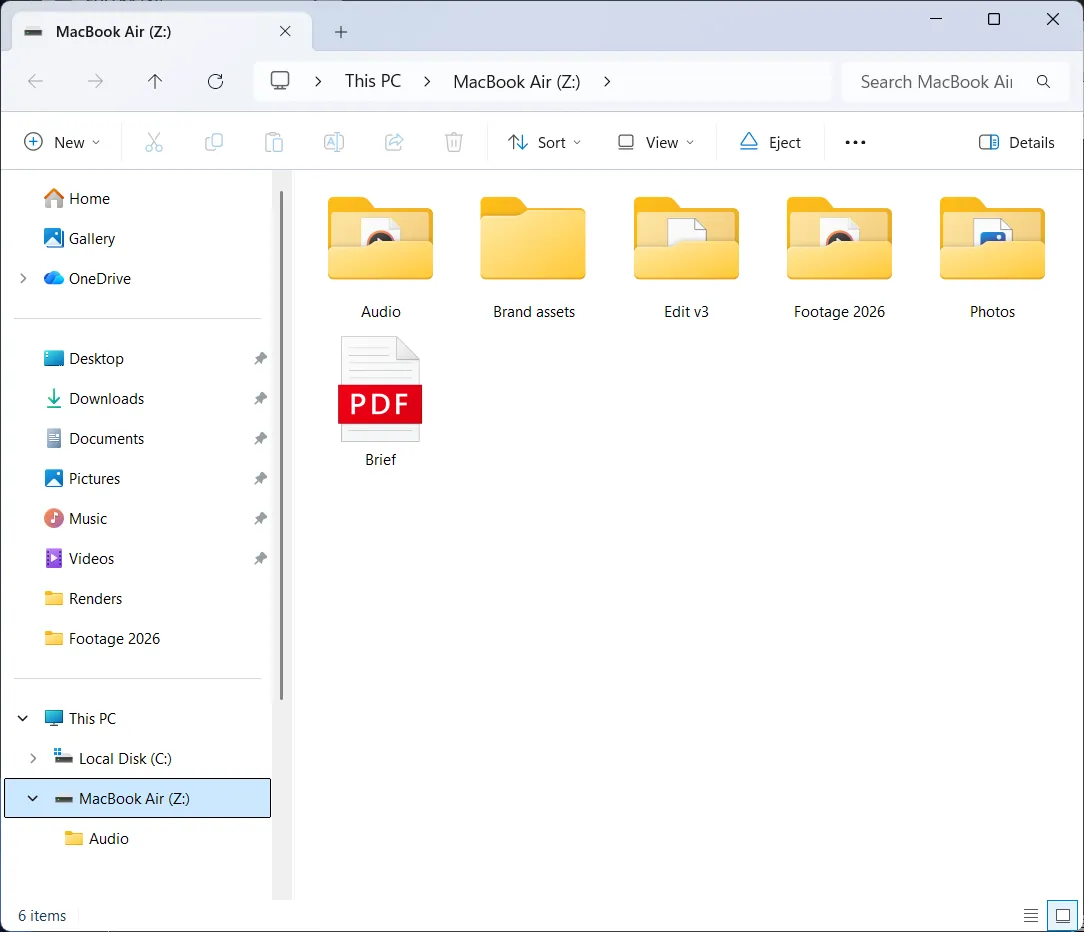
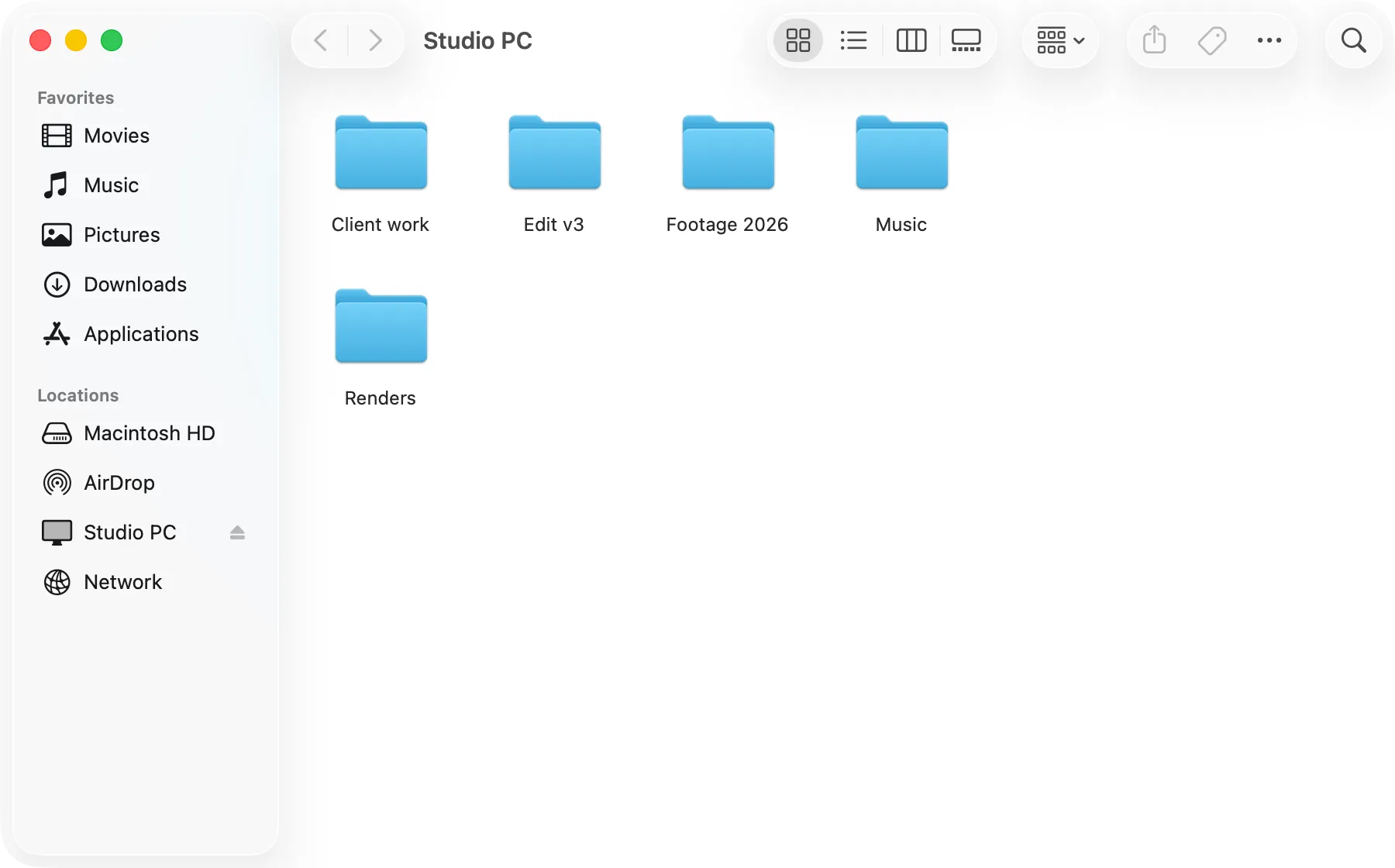
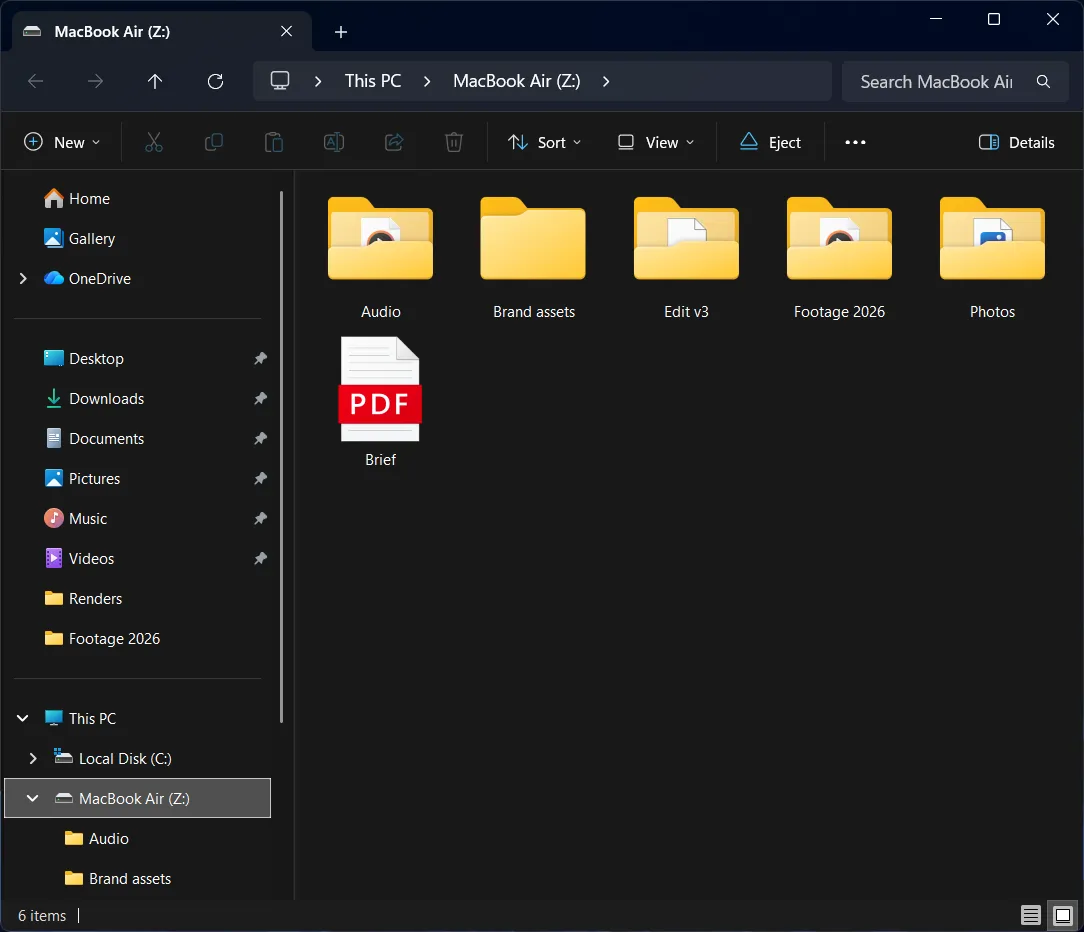
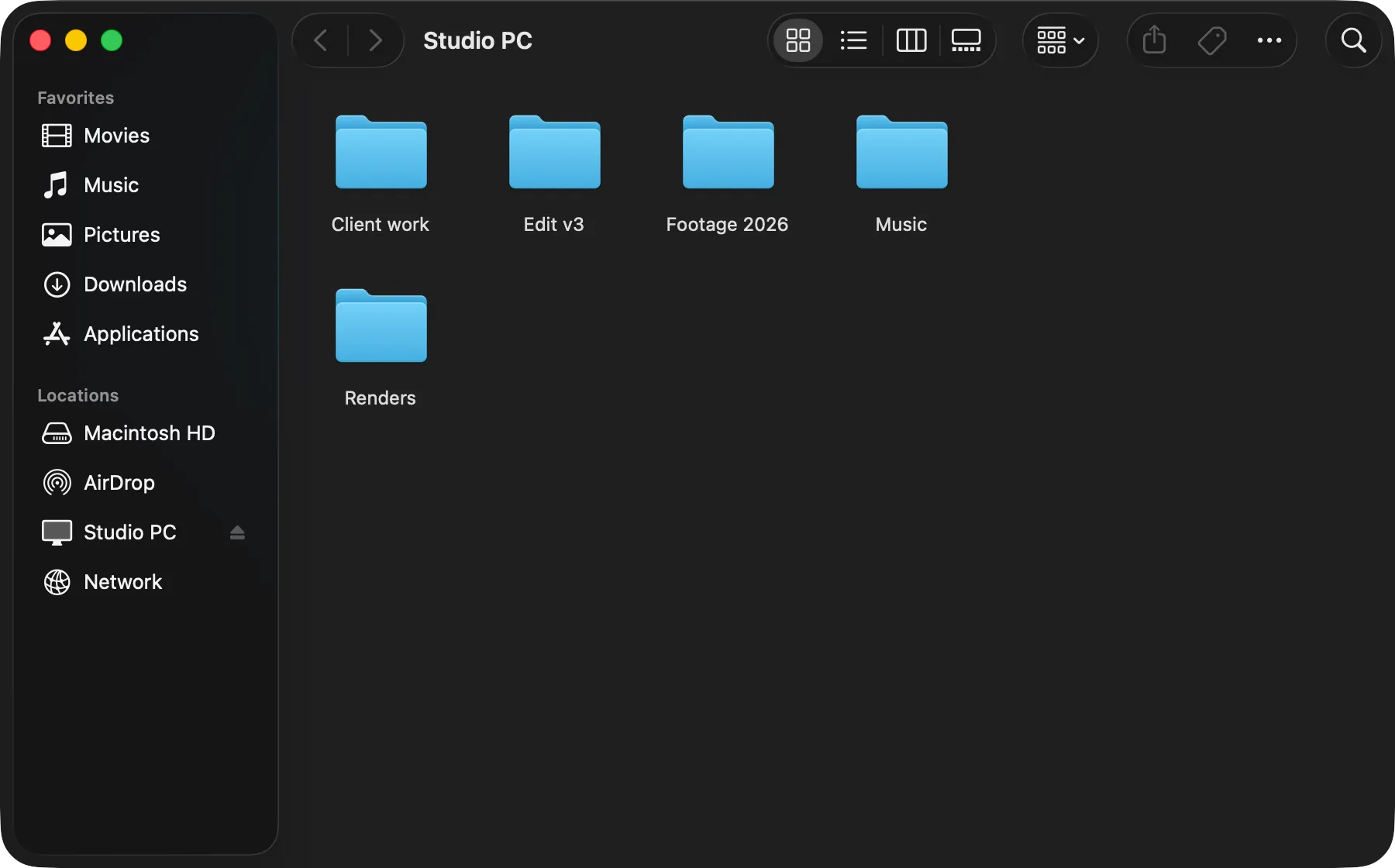


Połącz, Przeglądaj, Kopiuj.
Bez ustawień udostępniania w sieci, bez internetu – najszybszy sposób przesyłania plików.
Połącz
Pobierz aplikację, podłącz kabel, a komputery się zobaczą.
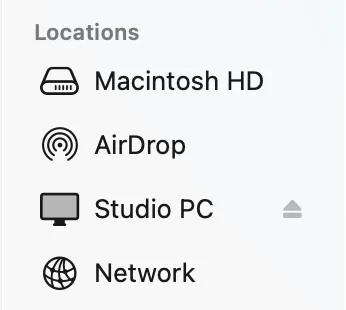
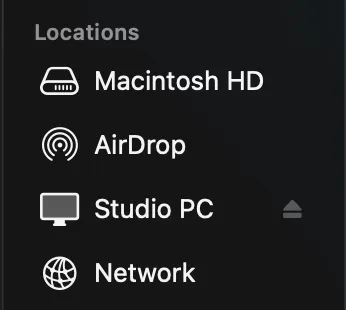
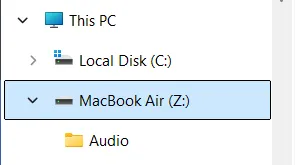
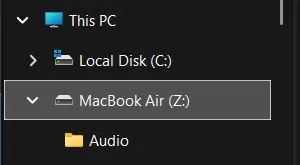
Przeglądaj
Otwiera się w Finderze lub Eksploratorze plików, jak dysk USB.
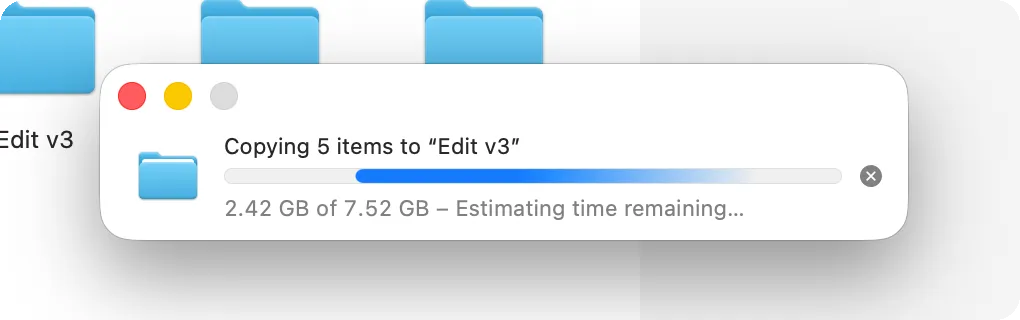
Kopiuj
Przeciągaj pliki w obie strony.