 DirectConnect
DirectConnect
 DirectConnect
USB-C로 초고속 파일 전송
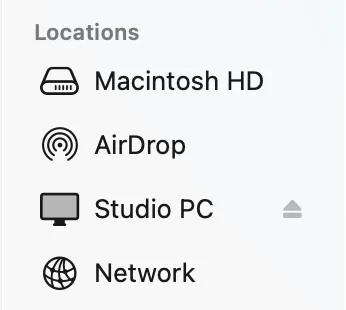
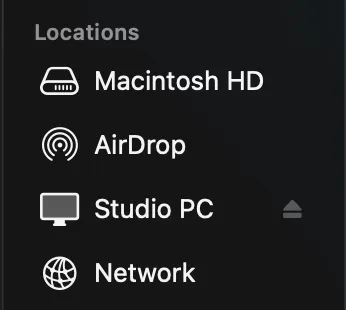
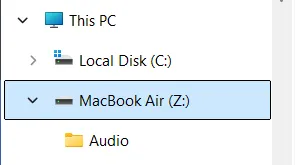
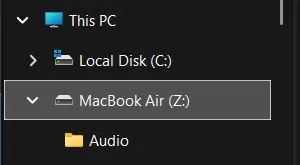
두 컴퓨터를 연결하면 Finder나 탐색기에 USB 드라이브와 똑같이 나타납니다. 네트워크 공유 설정이 필요 없습니다. 외장 드라이브도 필요 없습니다.
Mac, Windows, Linux용, 어느 방향으로든.
두 컴퓨터 모두 Thunderbolt 또는 USB4 필요
최소 요구 사항
- macOS 26 이상 또는 Windows 11.
- Linux: Ubuntu 24.04, Fedora 40 또는 같은 시기 이후의 배포판(x86-64).
- 두 컴퓨터 모두 Thunderbolt 3 이상 또는 USB4 포트. 포트 옆에 번개 아이콘이 있다면 문제없이 사용할 수 있습니다.
- Thunderbolt 또는 USB4 케이블을 권장합니다. USB-C 데이터 케이블도 작동하지만 최대 10Gb/s입니다.
- 두 컴퓨터 모두에 DirectConnect 설치.
- 체험 기간이 끝나면 적어도 한 컴퓨터에 라이선스가 필요합니다.
14일 체험으로 시작해 컴퓨터 간의 빠르고 간편한 파일 전송을 경험해 보세요.
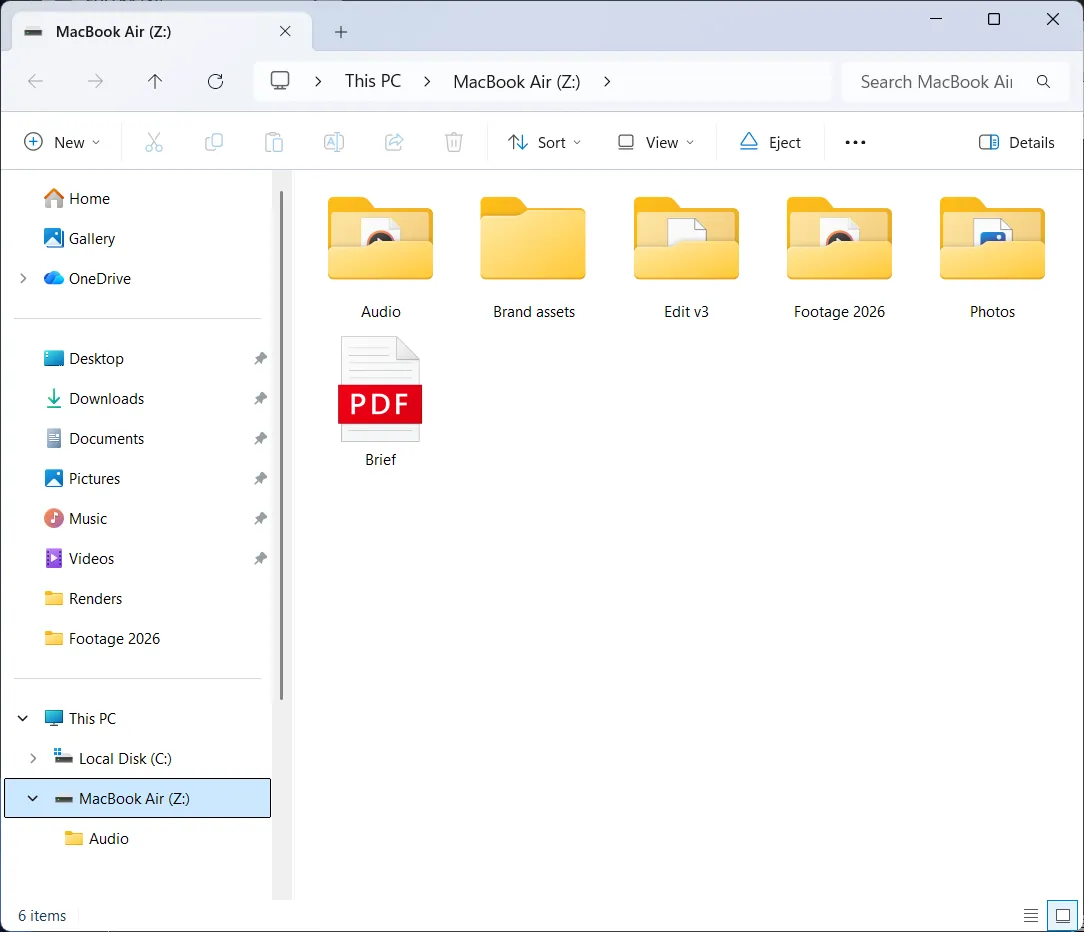
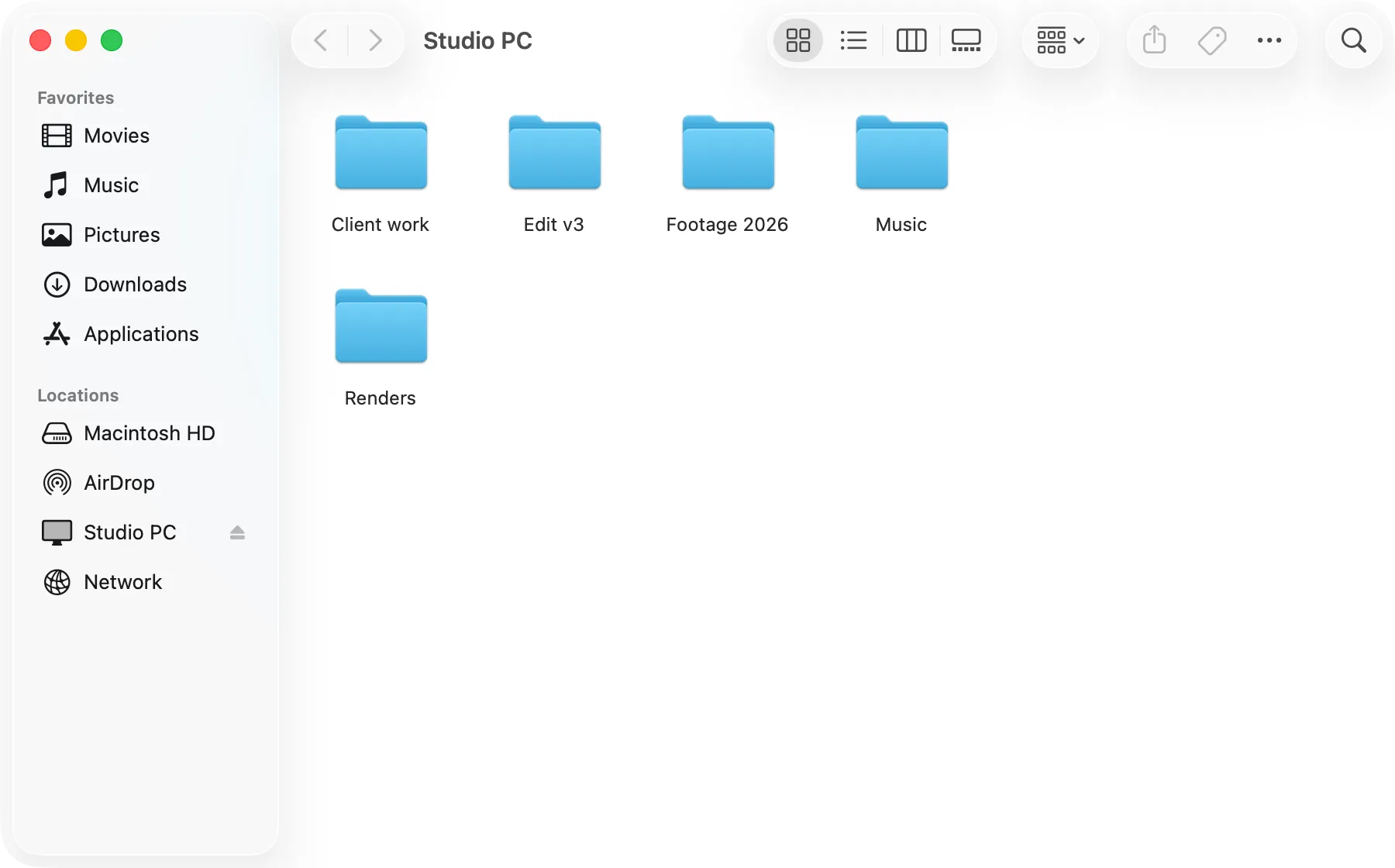
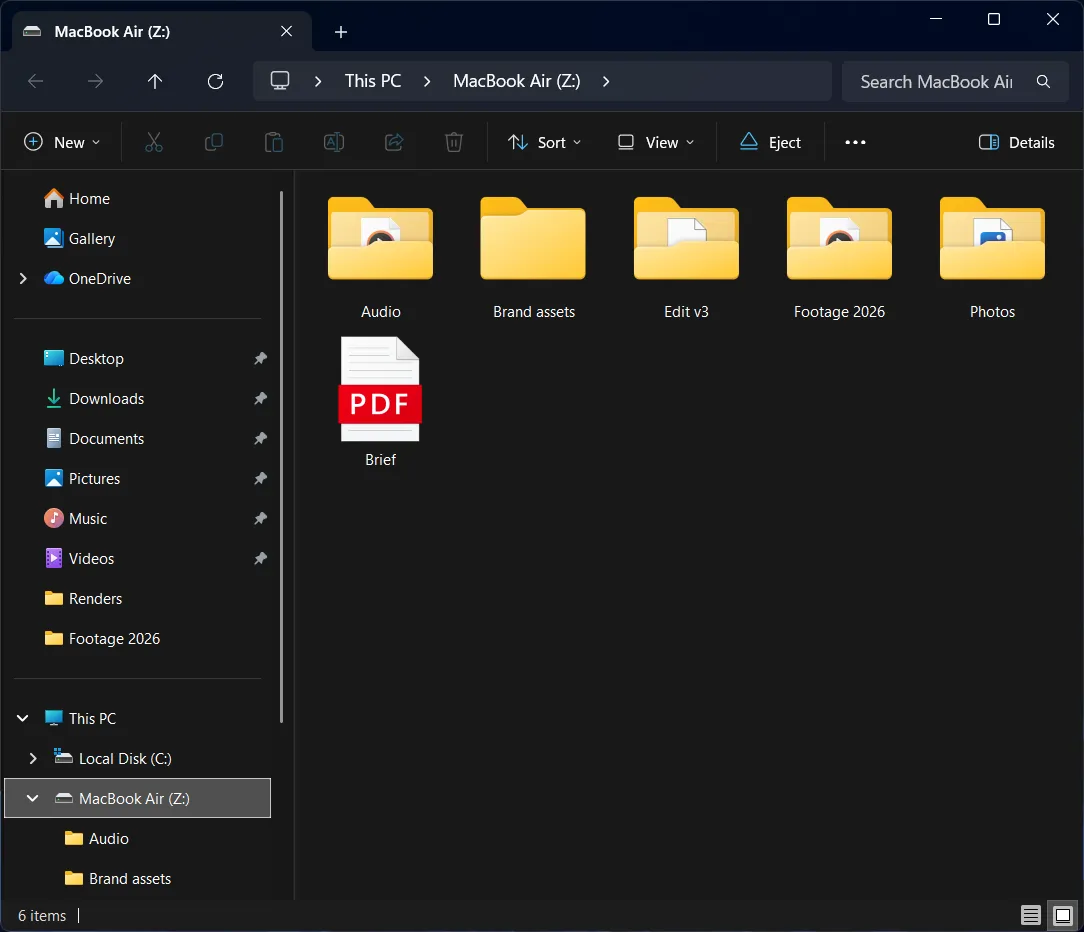
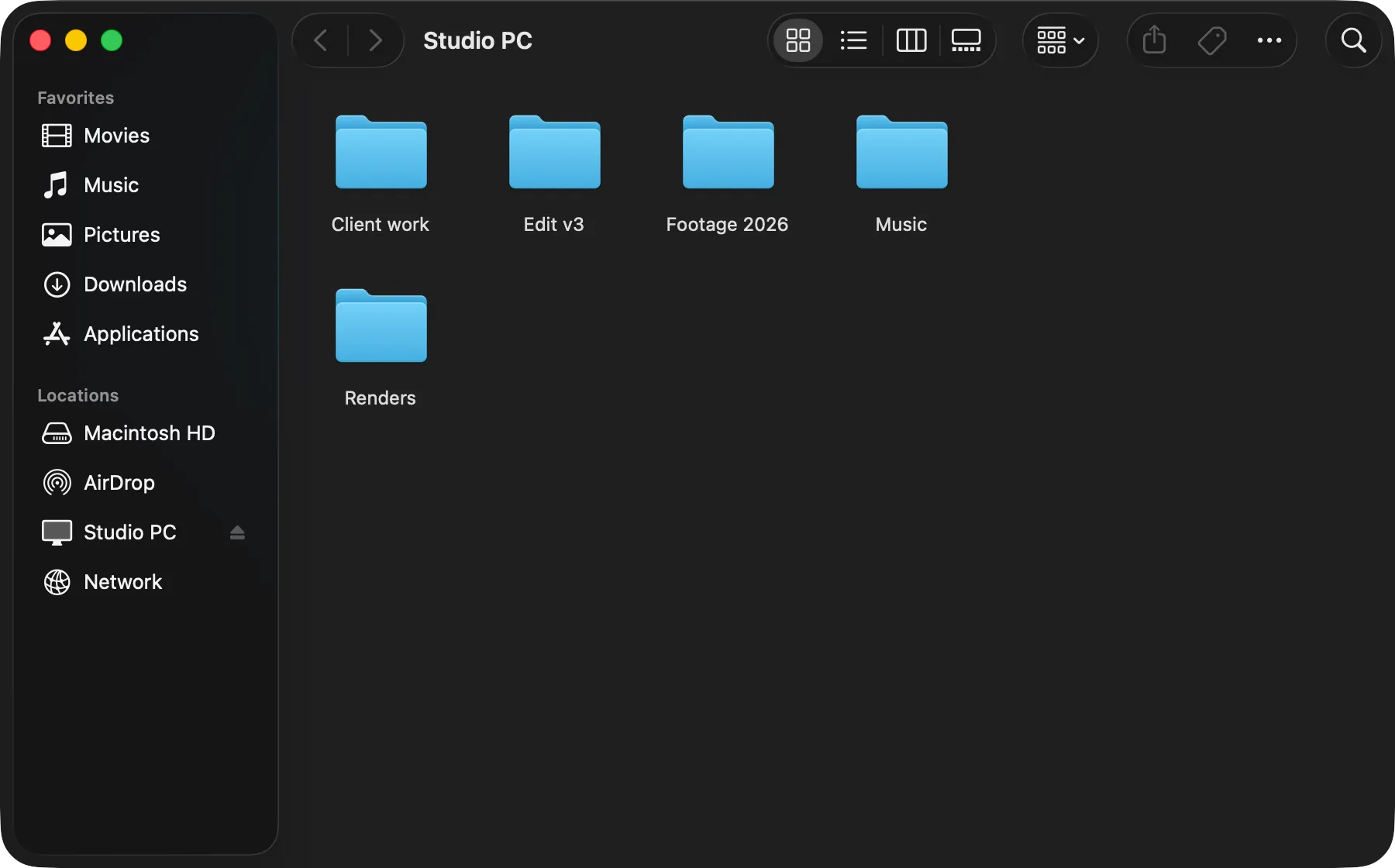


연결, 탐색, 복사.
네트워크 공유 설정도, 인터넷도 필요 없는 가장 빠른 파일 전송 방법.
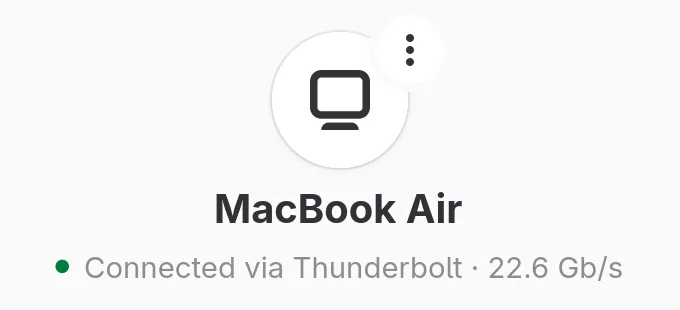
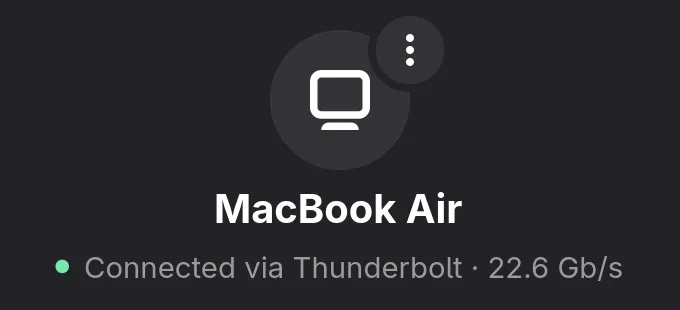
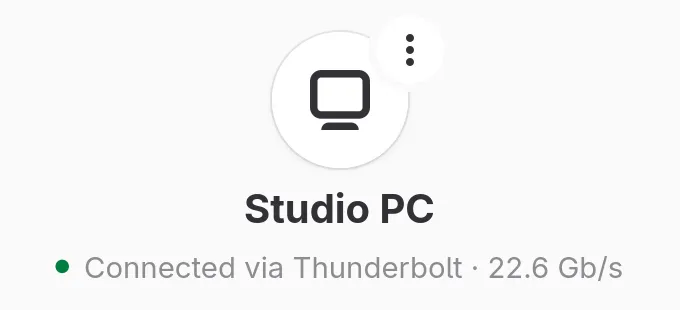
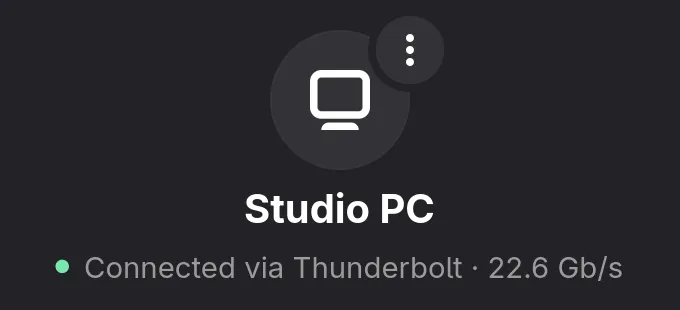
연결
앱을 다운로드하고 케이블을 꽂으면 두 컴퓨터가 서로를 인식합니다.
탐색
Finder나 파일 탐색기에서 USB 드라이브처럼 열립니다.
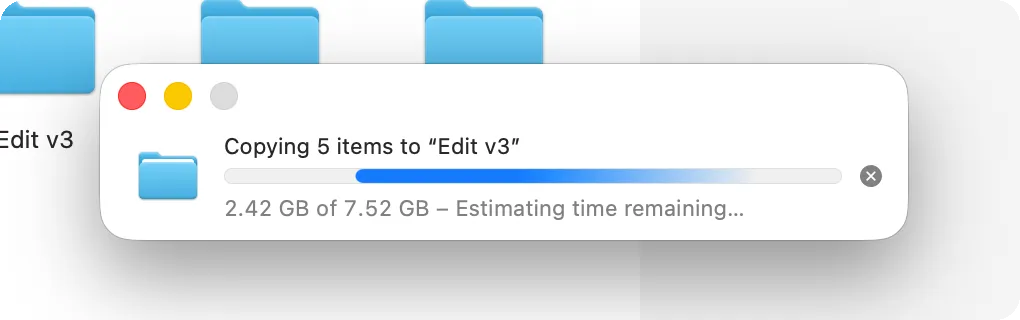
복사
파일을 끌어다 놓으세요. 어느 방향으로든.