 DirectConnect
기능
기다림 없이 컴퓨터 간에 간편하게 전송.
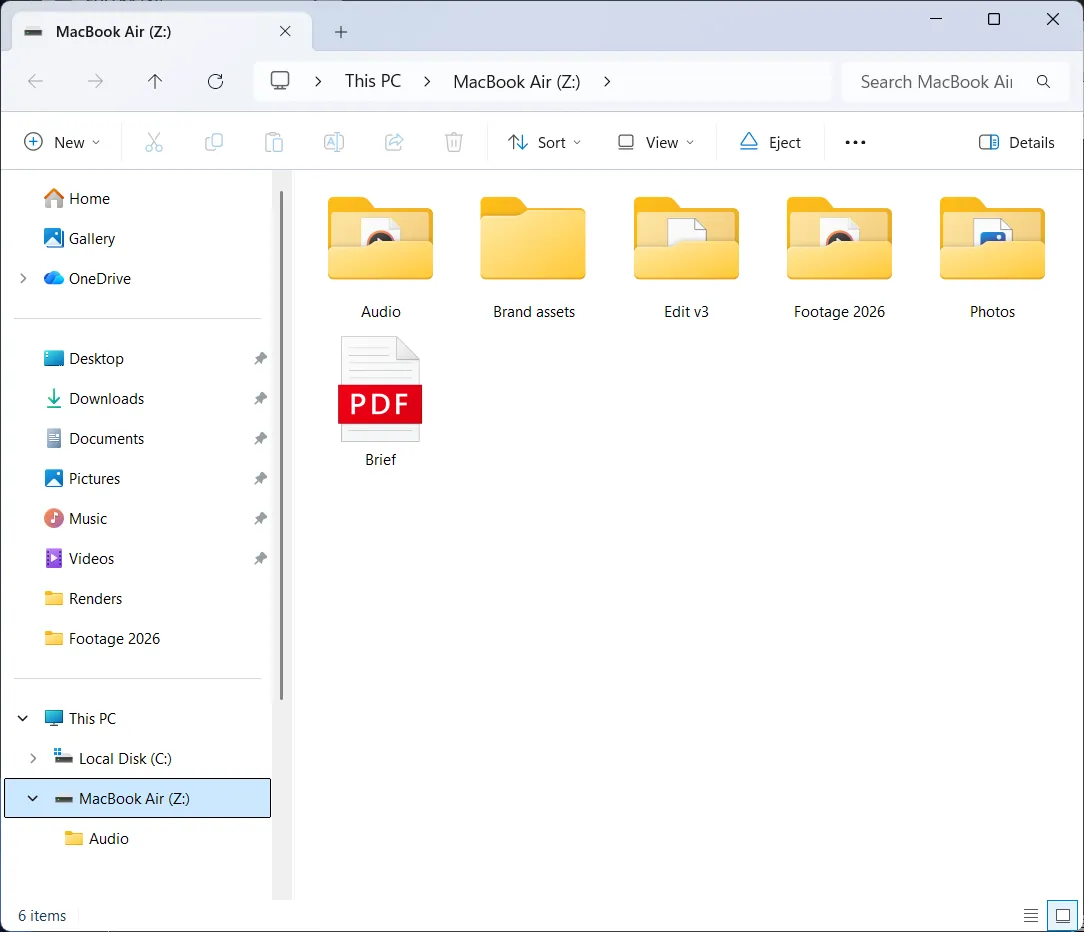
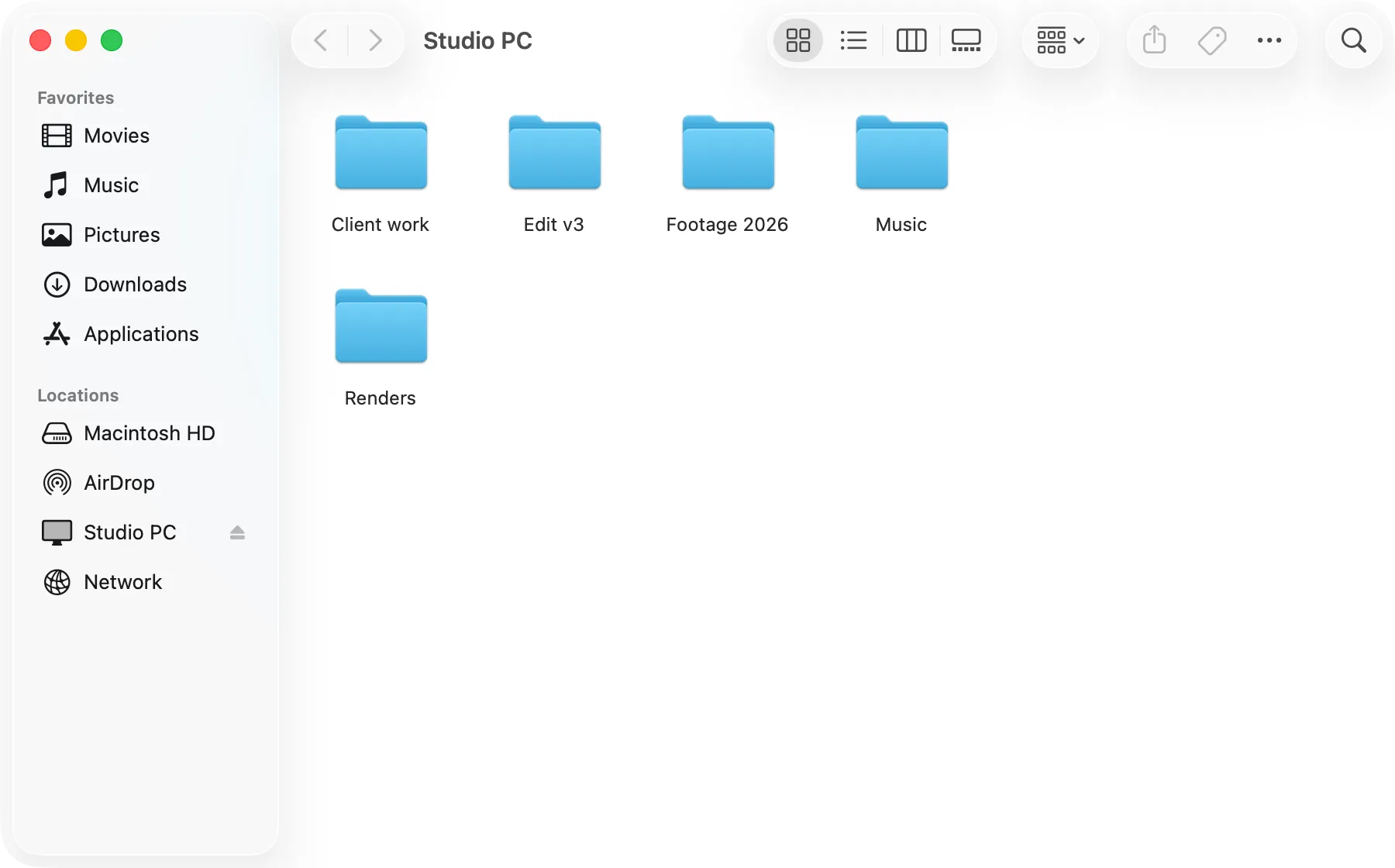
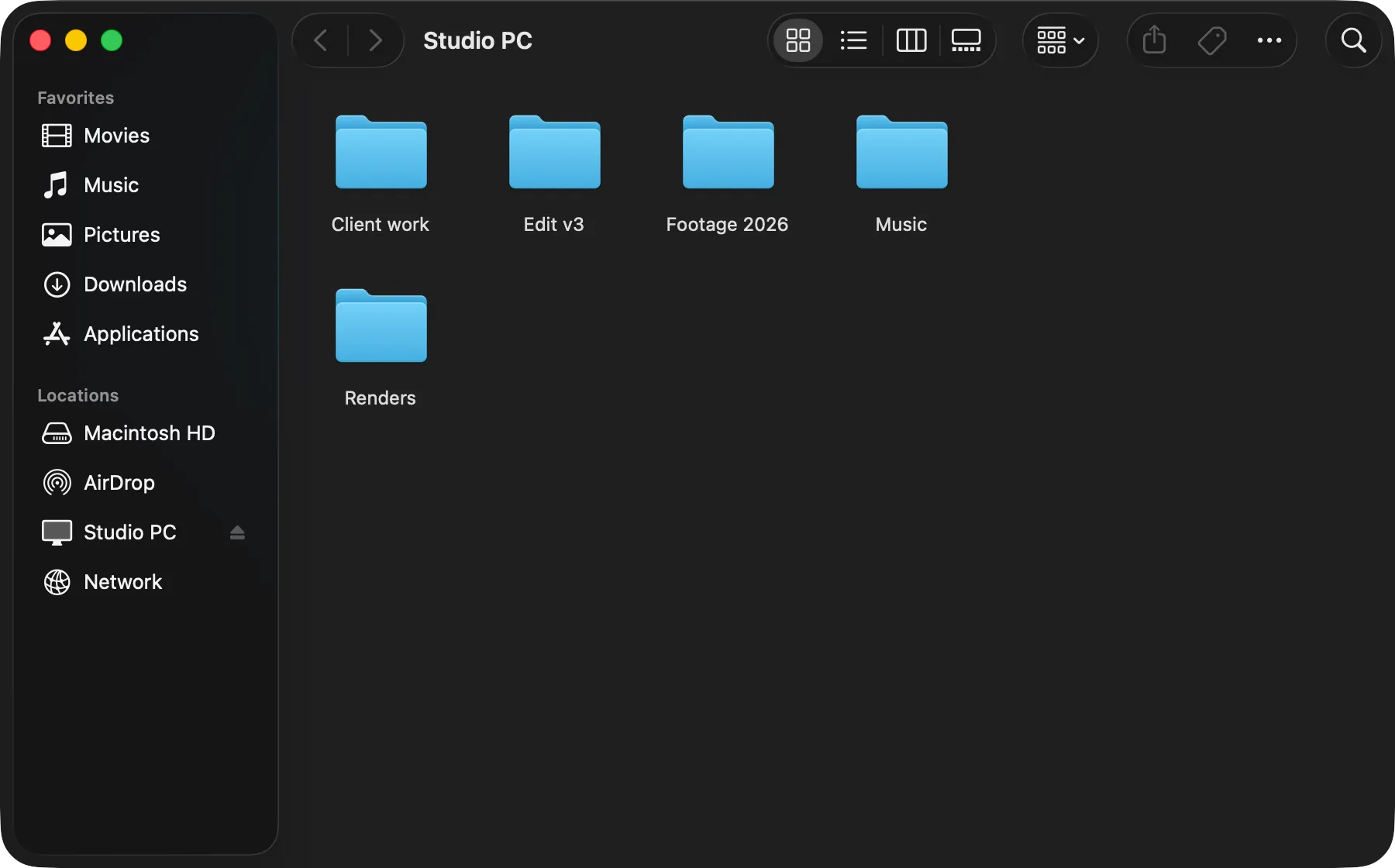
- 내 컴퓨터를 USB 드라이브처럼내 컴퓨터가 Finder, 파일 탐색기, 파일 앱에 드라이브로 나타납니다.
- 작은 파일이 많아도 최적화빠른 복사로 작은 파일 2,000개를 약 0.5초 만에 옮깁니다.
- 큰 파일도 빠르게빠른 복사로 100GB 동영상 프로젝트도 약 1분이면 옮겨집니다.
- 공유할 항목은 직접 선택드라이브 전체, 폴더 하나, 또는 아무것도 공유하지 않을 수 있습니다. 원하면 읽기 전용으로도 가능합니다.
- 자동으로 다시 연결다시 꽂으면 지난번과 같은 방식으로 연결됩니다.
- Mac, Windows, Linux양쪽에 같은 앱, 어느 방향으로든 복사.
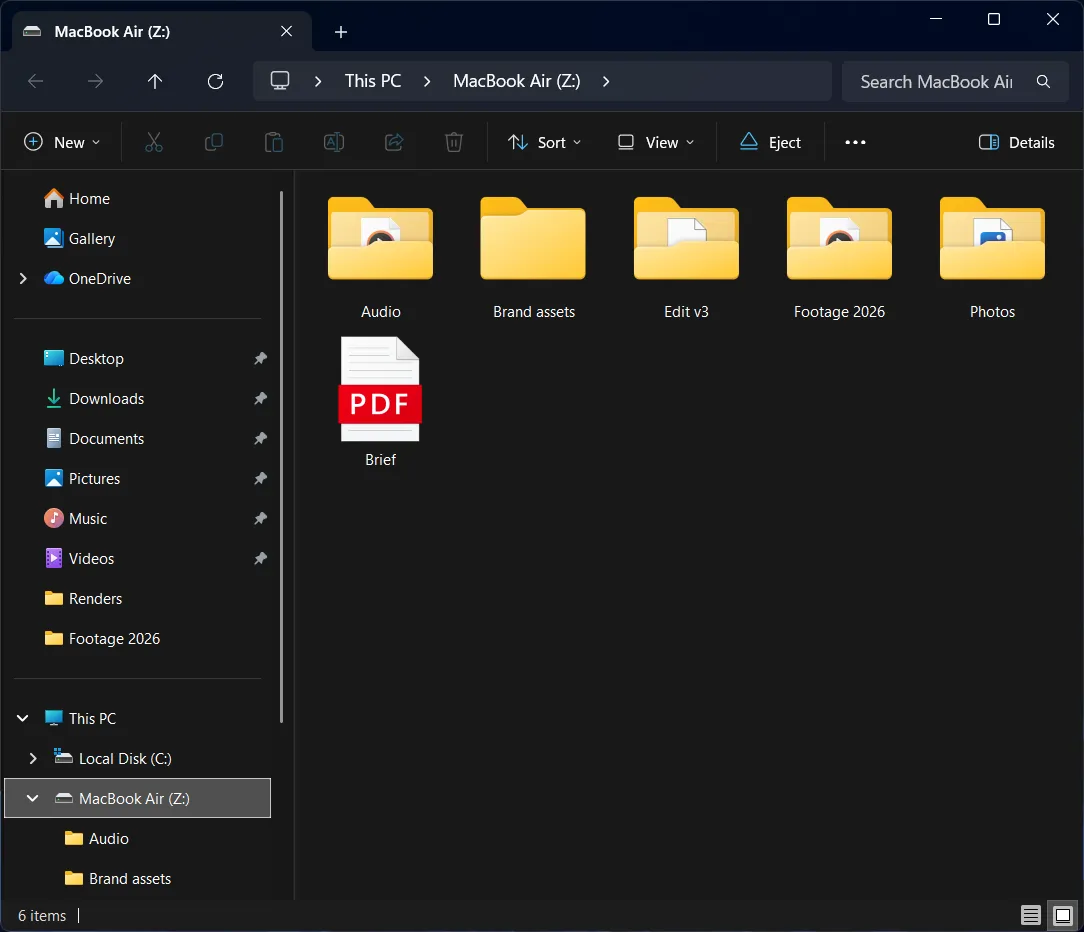
USB 드라이브와 똑같이 나타납니다.
케이블을 꽂으면 상대 컴퓨터가 Finder, 파일 탐색기, 파일 앱에 나타납니다. USB 드라이브에서처럼 파일을 열고, 편집하고, 드래그하세요. 계정, IP 주소, 방화벽을 설정할 필요가 없습니다.
- 어느 방향으로든 복사
- 다 쓰면 USB 드라이브처럼 꺼내기
- 케이블로만 작동하며 Wi-Fi나 네트워크는 사용하지 않음
작은 파일이 가득한 프로젝트를 위해.
파일 공유는 파일 하나가 도착할 때까지 기다린 뒤 다음 파일을 보냅니다. DirectConnect는 여러 개를 한꺼번에 보냅니다.
빠른 복사로 작은 파일 2,000개가 든 폴더를 약 0.5초 만에 옮깁니다.
작은 파일 20,000개에서 6.9× 더 빠름
331MB · 10Gb/s 케이블로 Finder 복사 · 짧을수록 빠름
- DirectConnect
- 34.4초
- SMB 파일 공유
- 3분 58초
큰 파일을 초당 최대 3기가바이트로 전송.
Thunderbolt 또는 USB4를 갖춘 최신 컴퓨터에서는 빠른 복사가 큰 파일을 여러 조각으로 나눠 케이블로 동시에 보냅니다. 100GB 동영상 프로젝트도 약 1분이면 옮겨집니다.
초당 최대 3기가바이트는 40Gb/s Thunderbolt 또는 USB4 연결과 고성능 최신 하드웨어에서 빠른 복사를 사용한 최상의 수치입니다. 테스트 방법
- 21.8 Gb/s초당 기가비트2.73 GB/s초당 기가바이트2,725 MB/s초당 메가바이트8비트(b) = 1바이트(B). 케이블은 초당 비트로 판매되고, 파일 복사는 초당 바이트로 표시됩니다.
3GB 폴더, Mac에서 Windows PC로
- 20.7 Gb/s초당 기가비트2.59 GB/s초당 기가바이트2,588 MB/s초당 메가바이트8비트(b) = 1바이트(B). 케이블은 초당 비트로 판매되고, 파일 복사는 초당 바이트로 표시됩니다.
1GB 파일, Mac에서 Mac으로
- 17.3 Gb/s초당 기가비트2.16 GB/s초당 기가바이트2,163 MB/s초당 메가바이트8비트(b) = 1바이트(B). 케이블은 초당 비트로 판매되고, 파일 복사는 초당 바이트로 표시됩니다.
1GB 파일, Windows PC에서 Linux로
한 번만 설정하세요.
두 컴퓨터가 처음 만나면 공유할 항목을 선택하세요. 모든 드라이브, 프로젝트 폴더 하나, 또는 아무것도 공유하지 않고 파일 받기만 할 수도 있습니다. ‘이 컴퓨터 기억하기’를 켜면 다음에 연결할 때 묻지 않고 같은 방식으로 연결됩니다.
- 폴더 하나, 드라이브 전체 공유 또는 받기만
- 읽기 전용 모드로 상대가 내 파일을 변경할 수 없음
- 연결하는 컴퓨터마다 설정을 기억
- Windows, Mac, Linux 간 기본 지원
그 밖에도:
파일 보내기 / 받기 전용 모드
케이블로 하는 AirDrop처럼. 받기 전용으로 설정된 컴퓨터에 파일을 놓으면 확인을 거쳐 완전한 상태로 다운로드 폴더에 도착합니다.
케이블에서 암호화
두 컴퓨터가 서로 주고받는 모든 것은 암호화되며, 연결할 때마다 새 키를 사용합니다.
인터넷 필요 없음
파일은 케이블로만 이동합니다. 라이선스가 있는 컴퓨터는 한 번에 최대 30일 동안 오프라인으로 작동합니다.
라이선스 옮기기
코드를 다시 입력하지 않고 케이블로 다른 컴퓨터에 라이선스를 넘길 수 있습니다.
항상 최신 상태
설치하고 나면 DirectConnect가 스스로 최신 상태를 유지합니다. 다시 다운로드할 필요가 없습니다.
16개 언어 지원
앱과 도움말 페이지는 한국어, 일본어, 중국어를 포함한 16개 언어로 제공됩니다.
질문과 답변
파일 공유나 네트워크를 설정해야 하나요?
아니요. 파일 공유를 켜거나, 공유 계정을 만들거나, IP 주소를 입력할 필요가 없습니다. DirectConnect를 처음 실행할 때 컴퓨터가 권한을 요청할 수 있습니다.
아무 USB-C 케이블이나 되나요?
Thunderbolt 또는 USB4 케이블을 권장합니다. USB-C 데이터 케이블도 작동하지만 최대 10Gb/s입니다. 충전 전용 케이블은 작동하지 않습니다. 두 컴퓨터 모두 Thunderbolt 또는 USB4 포트가 필요합니다.
내 포트가 Thunderbolt인지 USB4인지 어떻게 알 수 있나요?
포트 옆에 번개 기호나 ‘USB4’, ‘40Gbps’, ‘20Gbps’ 표시가 있는지 확인하거나, 컴퓨터 모델 번호와 ‘사양’으로 검색해 보세요. Mac에서는 시스템 정보의 Thunderbolt/USB4 항목에 표시됩니다. 일부 데스크톱의 전면 포트처럼 속도가 느린 일반 USB-C 포트도 있습니다.
재시동 후에도 다시 연결되나요?
네. DirectConnect는 연결한 컴퓨터와 그 설정을 기억합니다. 재시동 후 케이블을 다시 꽂으면 같은 설정으로 다시 연결됩니다.
드라이브 전체를 공유할 수 있나요?
네, 폴더 하나만 선택할 수도 있습니다. 공유를 읽기 전용으로 설정할 수도 있습니다. 두 컴퓨터 모두 평소처럼 사용할 수 있으며, OS가 보호하는 파일은 계속 보호됩니다.
속도 수치는 어디서 나왔나요?
자체 Mac, Windows PC, Linux 컴퓨터 사이에서 케이블 하나로 실제로 복사하고, 각각을 바이트 단위로 검증한 결과입니다. 컴퓨터 조합별 테스트 결과를 확인하세요.
어떤 운영 체제를 지원하나요?
macOS 26 이상, Windows 11, Linux(Ubuntu 24.04, Fedora 40 또는 같은 시기 이후의 배포판, x86-64)입니다.