 DirectConnect
功能
在電腦之間輕鬆傳輸,無需等待。
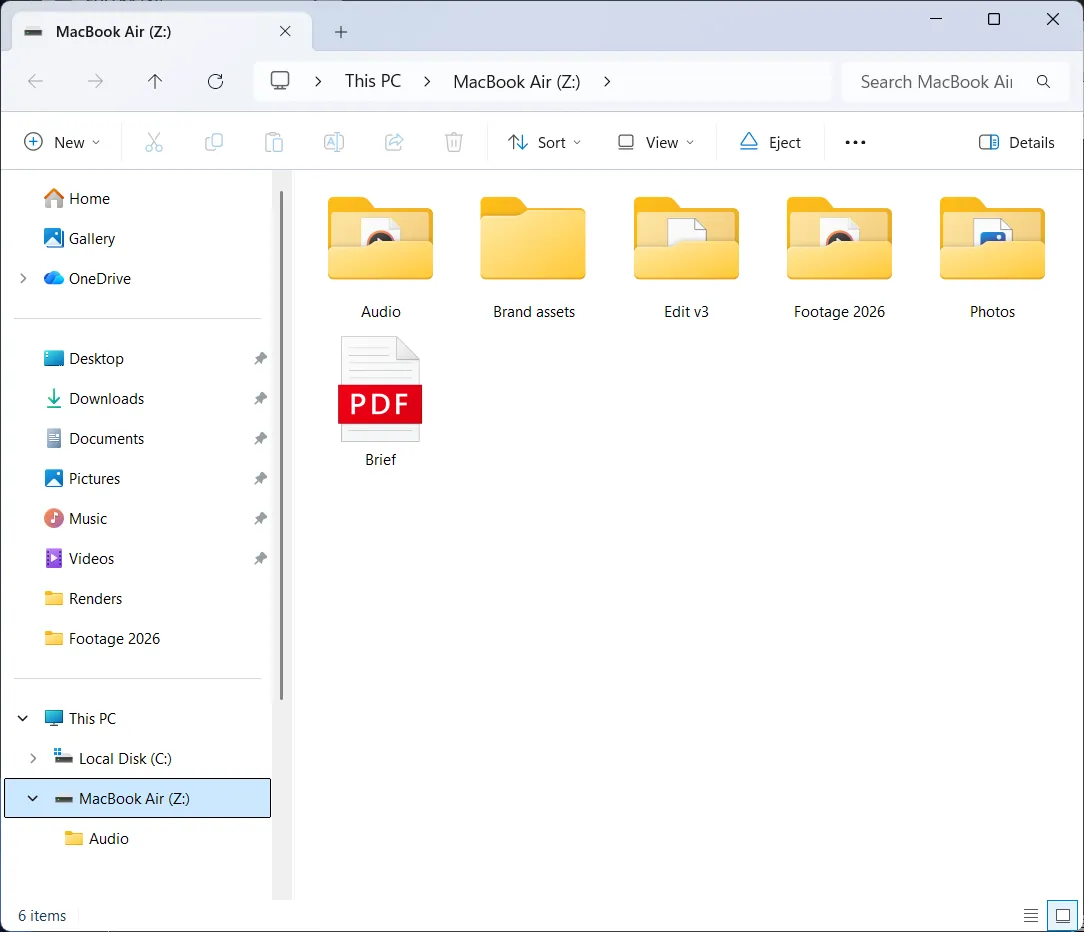
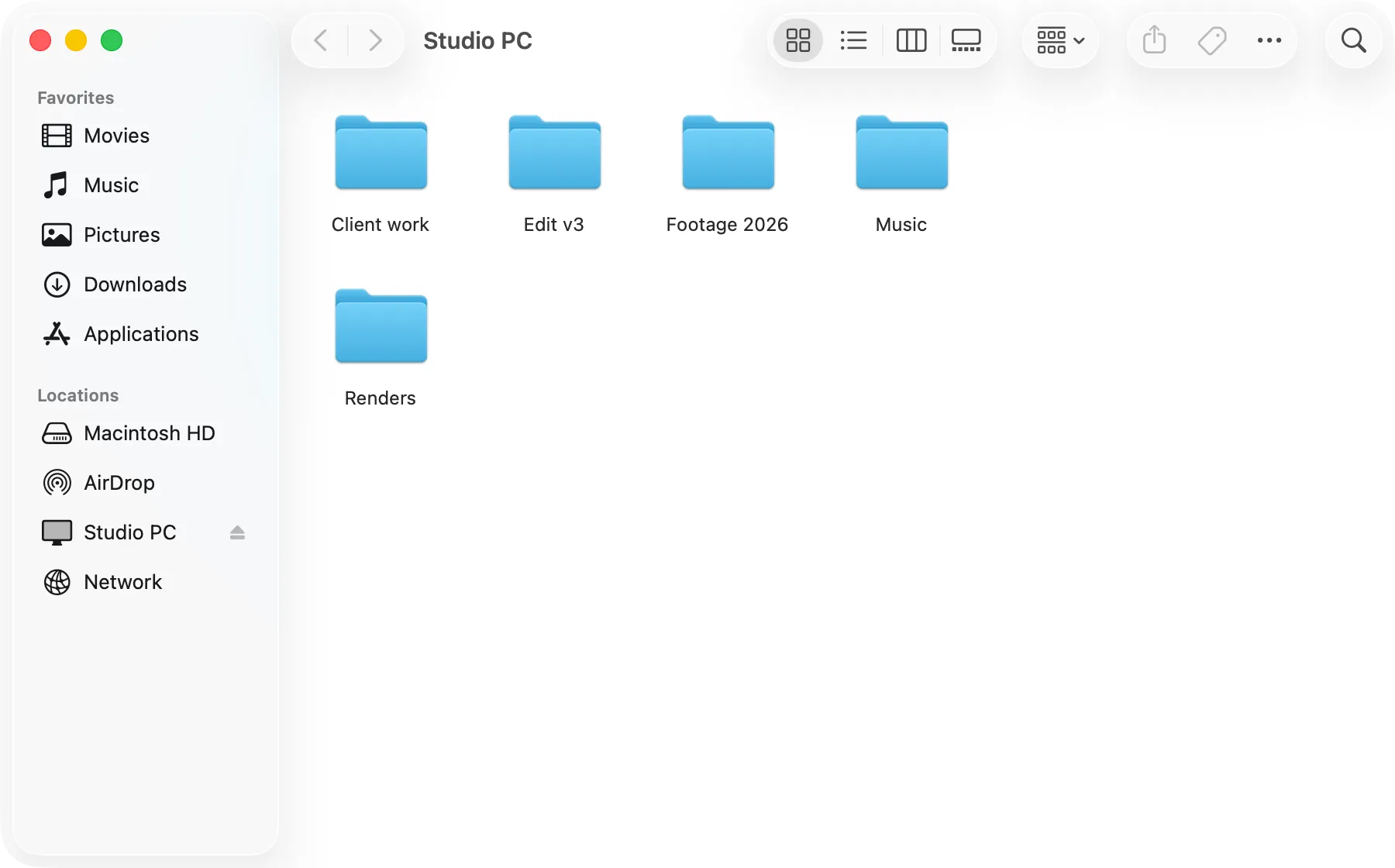
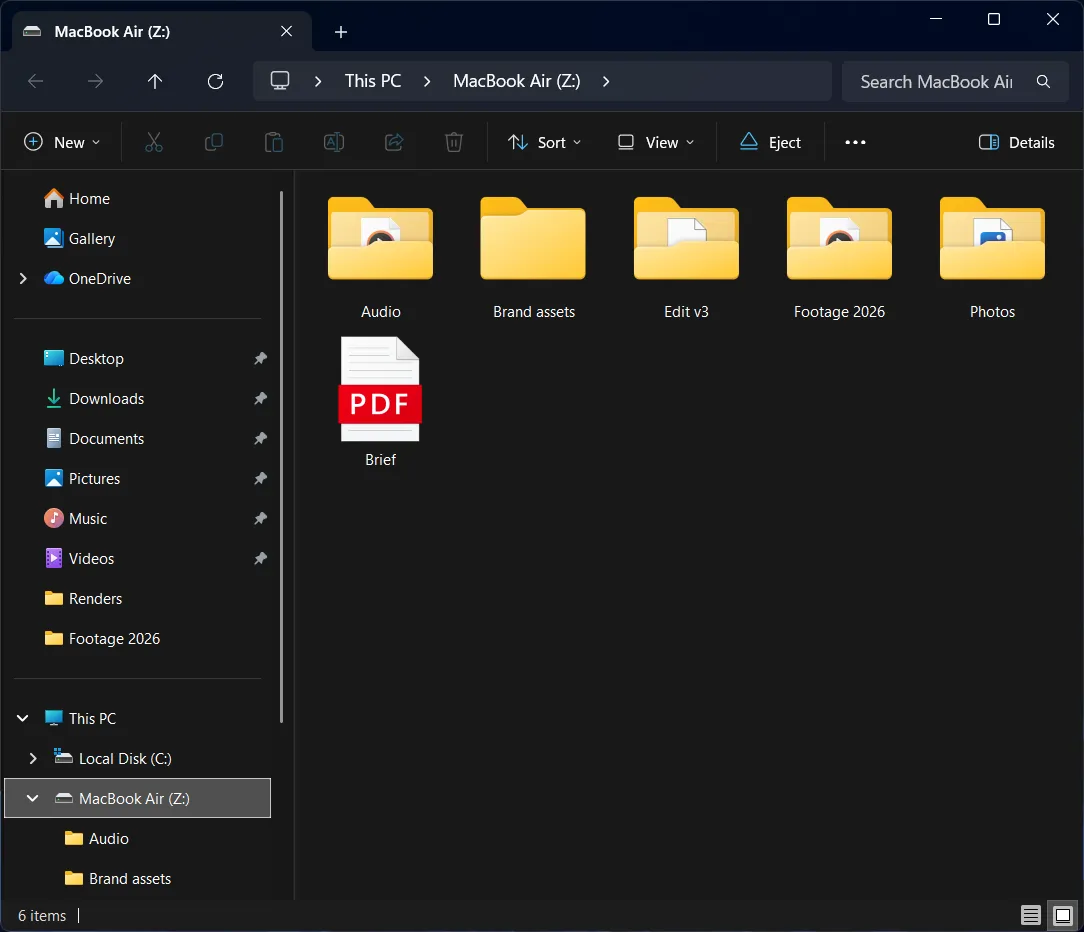
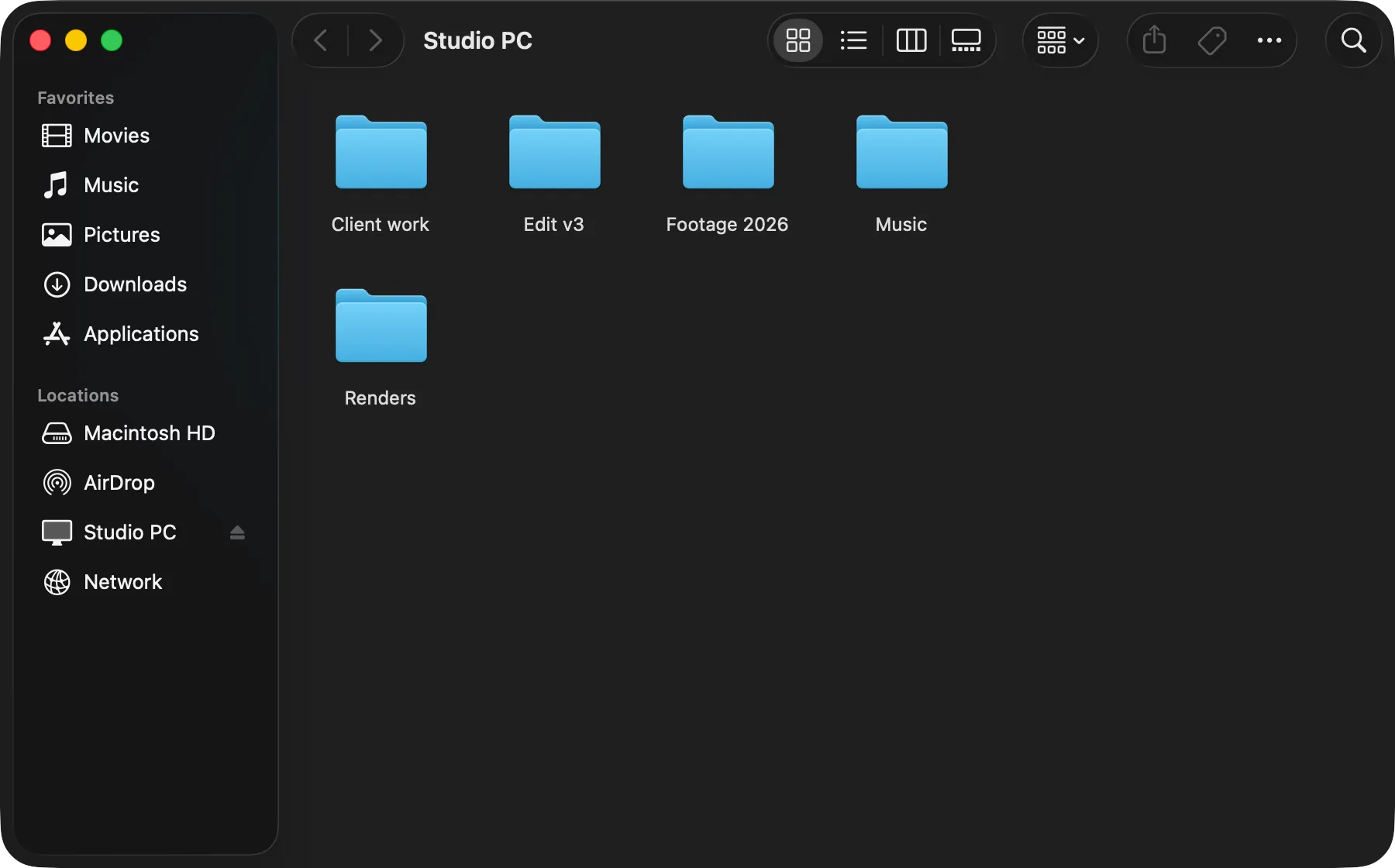
- 讓你的電腦成為 USB 磁碟機你的電腦會以磁碟機的形式出現在 Finder、檔案總管或「檔案」中。
- 為大量小檔案最佳化快速拷貝約 0.5 秒即可移動 2,000 個小檔案。
- 大型檔案同樣快使用快速拷貝,100 GB 的影片專案約 1 分鐘即可完成。
- 分享什麼由你決定整個磁碟機、一個檔案夾,或什麼都不分享。也可以設為唯讀。
- 自動重新連線重新插上線材,就會按上次的方式連線。
- Mac、Windows、Linux兩台電腦用同一個 App,雙向都能拷貝。
就像 USB 磁碟機一樣出現。
插上線材,另一台電腦就會出現在 Finder、檔案總管或「檔案」中。像使用 USB 磁碟機一樣開啟、編輯和拖移它的檔案。不需要設定帳號、IP 位址或防火牆。
- 雙向拷貝
- 用完後像 USB 磁碟機一樣退出
- 只透過線材運作,絕不經過 Wi-Fi 或你的網路
20,000 個小檔案,快 6.9×
331 MB · 透過 10 Gb/s 線材在 Finder 中拷貝 · 越短越快
- DirectConnect
- 34.4 秒
- SMB 檔案分享
- 3 分 58 秒
以最高每秒 3 GB 的速度傳輸大型檔案。
在配備 Thunderbolt 或 USB4 的新款電腦上,快速拷貝會把大型檔案分成多個部分,透過線材同時傳送。100 GB 的影片專案約 1 分鐘即可完成。
最高每秒 3 GB 是在 40 Gb/s Thunderbolt 或 USB4 連線及高效能新款硬體上使用快速拷貝的最佳情況。我們的測試方法
- 21.8 Gb/s每秒十億位元2.73 GB/s每秒十億位元組2,725 MB/s每秒百萬位元組8 位元 (b) = 1 位元組 (B)。線材以每秒位元標示;檔案拷貝顯示的是每秒位元組。
3 GB 檔案夾,Mac 到 Windows 電腦
- 20.7 Gb/s每秒十億位元2.59 GB/s每秒十億位元組2,588 MB/s每秒百萬位元組8 位元 (b) = 1 位元組 (B)。線材以每秒位元標示;檔案拷貝顯示的是每秒位元組。
1 GB 檔案,Mac 到 Mac
- 17.3 Gb/s每秒十億位元2.16 GB/s每秒十億位元組2,163 MB/s每秒百萬位元組8 位元 (b) = 1 位元組 (B)。線材以每秒位元標示;檔案拷貝顯示的是每秒位元組。
1 GB 檔案,Windows 電腦到 Linux
設定一次,長期有效。
兩台電腦第一次連接時,選擇要分享的內容:所有磁碟機、一個專案檔案夾,或什麼都不分享,只接收別人傳來的檔案。開啟「記住這台電腦」,下次插上時就會以相同方式連線,不再詢問。
- 分享一個檔案夾、整個磁碟機,或僅接收
- 唯讀模式,對方無法更改你的檔案
- 記住每台已連接電腦的設定
- 在 Windows、Mac 和 Linux 之間原生執行
另外值得一提:
傳送檔案 / 僅接收模式
就像透過線材使用 AirDrop。把檔案拖到設為「僅接收」的電腦上,檔案就會經過驗證、完整地出現在它的「下載項目」檔案夾中。
線材傳輸全程加密
兩台電腦之間傳送的一切都經過加密,每次連線都使用新的金鑰。
不需要網際網路
檔案只透過線材傳輸。已授權的電腦每次最多可離線使用 30 天。
移動你的授權
透過線材把授權交給另一台電腦,不必重新輸入代碼。
隨時保持最新
安裝後,DirectConnect 會自動保持最新,不必再次下載。
支援 16 種語言
App 及其說明頁面支援 16 種語言,包括中文、日文和韓文。
問題與解答
需要設定檔案分享或網路嗎?
不需要。你不必開啟檔案分享、建立分享帳號或輸入 IP 位址。首次執行 DirectConnect 時,電腦可能會要求權限。
任何 USB-C 線都可以嗎?
建議使用 Thunderbolt 或 USB4 線。USB-C 資料線也可以使用,但速度最高 10 Gb/s。僅供充電的線材無法使用。兩台電腦都需要 Thunderbolt 或 USB4 連接埠。
怎麼知道我的連接埠是 Thunderbolt 還是 USB4?
看看連接埠旁是否有閃電符號或「USB4」「40Gbps」「20Gbps」標示,或用電腦型號加「規格」搜尋。在 Mac 上,系統資訊會在「Thunderbolt/USB4」下列出這些連接埠。有些 USB-C 連接埠(例如部分桌上型電腦的前置連接埠)只是速度較慢的一般 USB-C 連接埠。
重新開機後會重新連線嗎?
會。DirectConnect 會記住你連接過的每台電腦及其設定。重新開機後再插上線材,它會以相同設定重新連線。
可以分享整個磁碟機嗎?
可以,也可以只選一個檔案夾。你還可以將分享設為唯讀。兩台電腦都可以照常使用,受作業系統保護的檔案依然受到保護。
這些速度數據從哪裡來?
來自我們自己的 Mac、Windows 電腦和 Linux 電腦之間以一條線材進行的實際拷貝,每次都逐位元組驗證。可查看每組電腦的測試結果。
支援哪些作業系統?
macOS 26 或以上版本、Windows 11,以及 Linux:Ubuntu 24.04、Fedora 40 或同期及更新的其他發行版(x86-64)。