 DirectConnect
功能
在电脑之间轻松传输,无需等待。
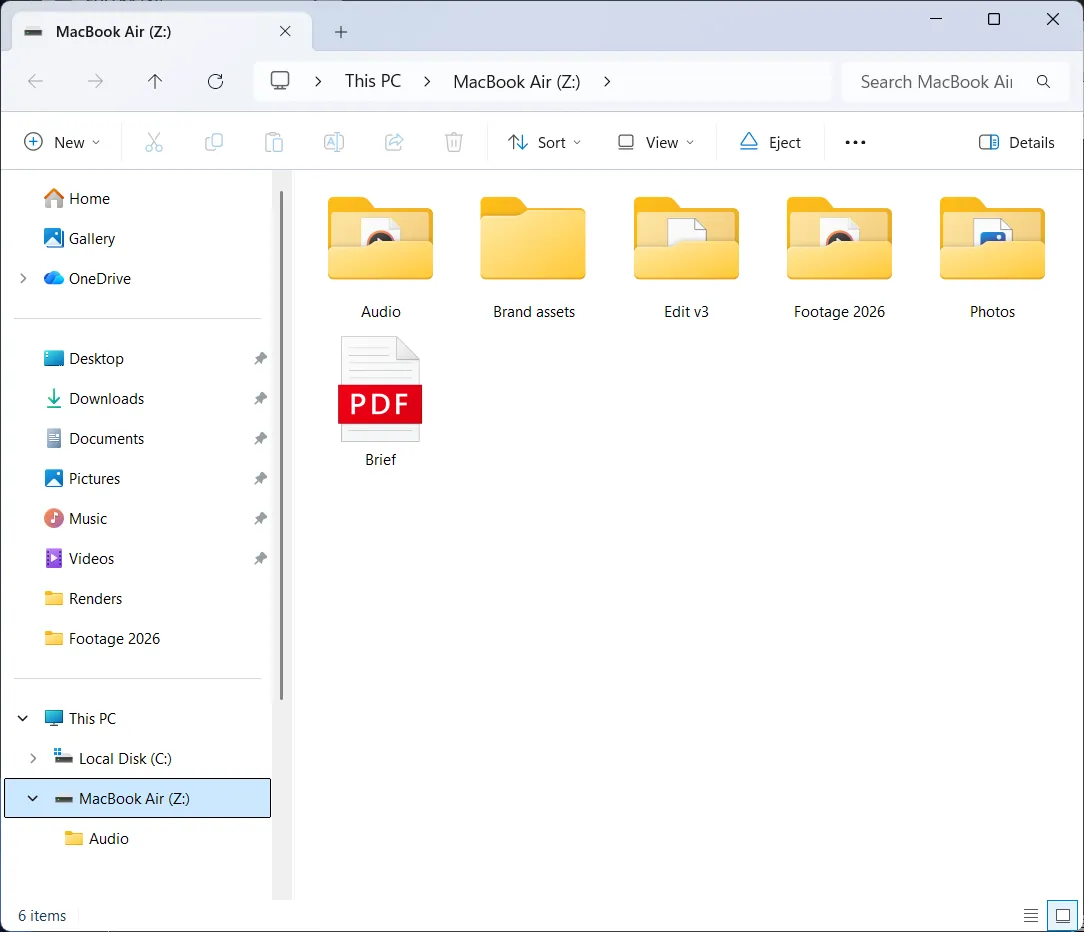
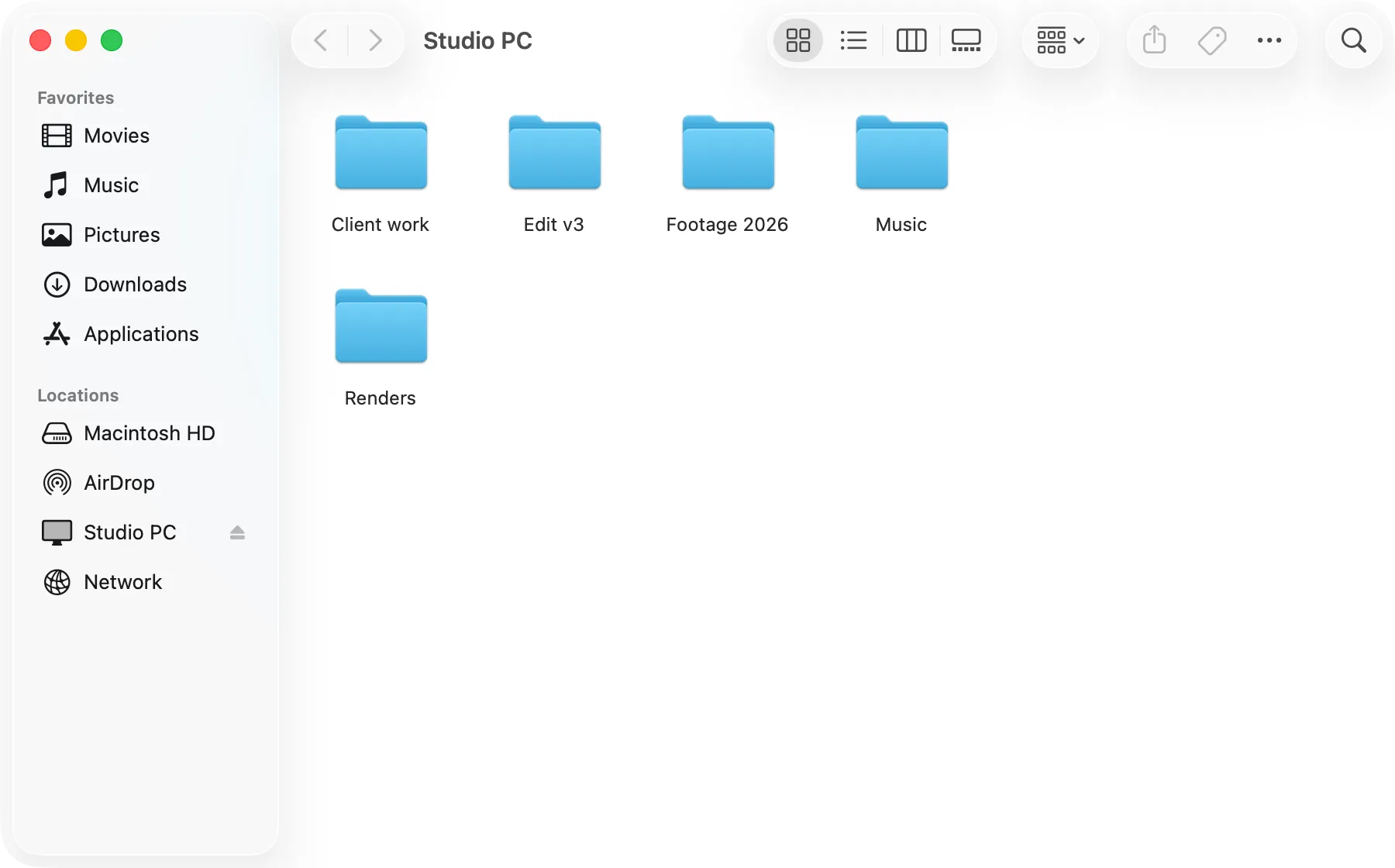
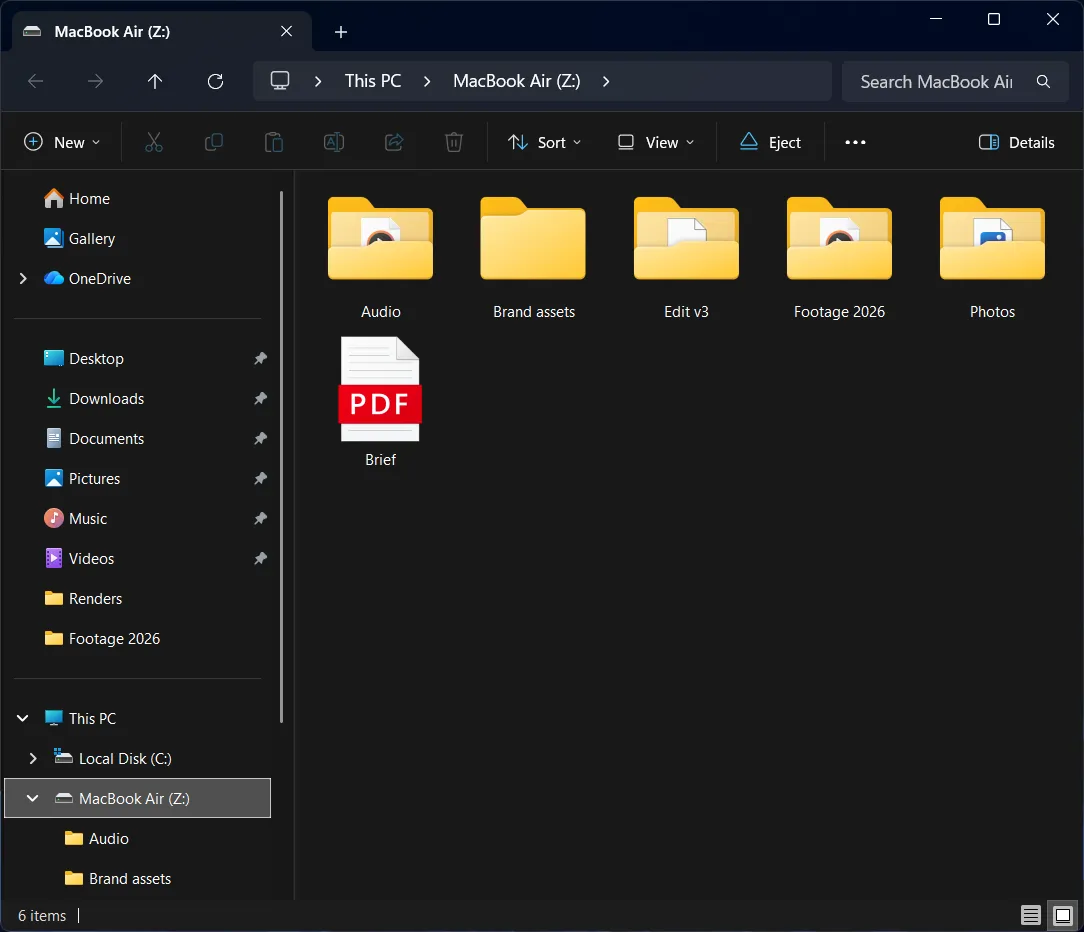
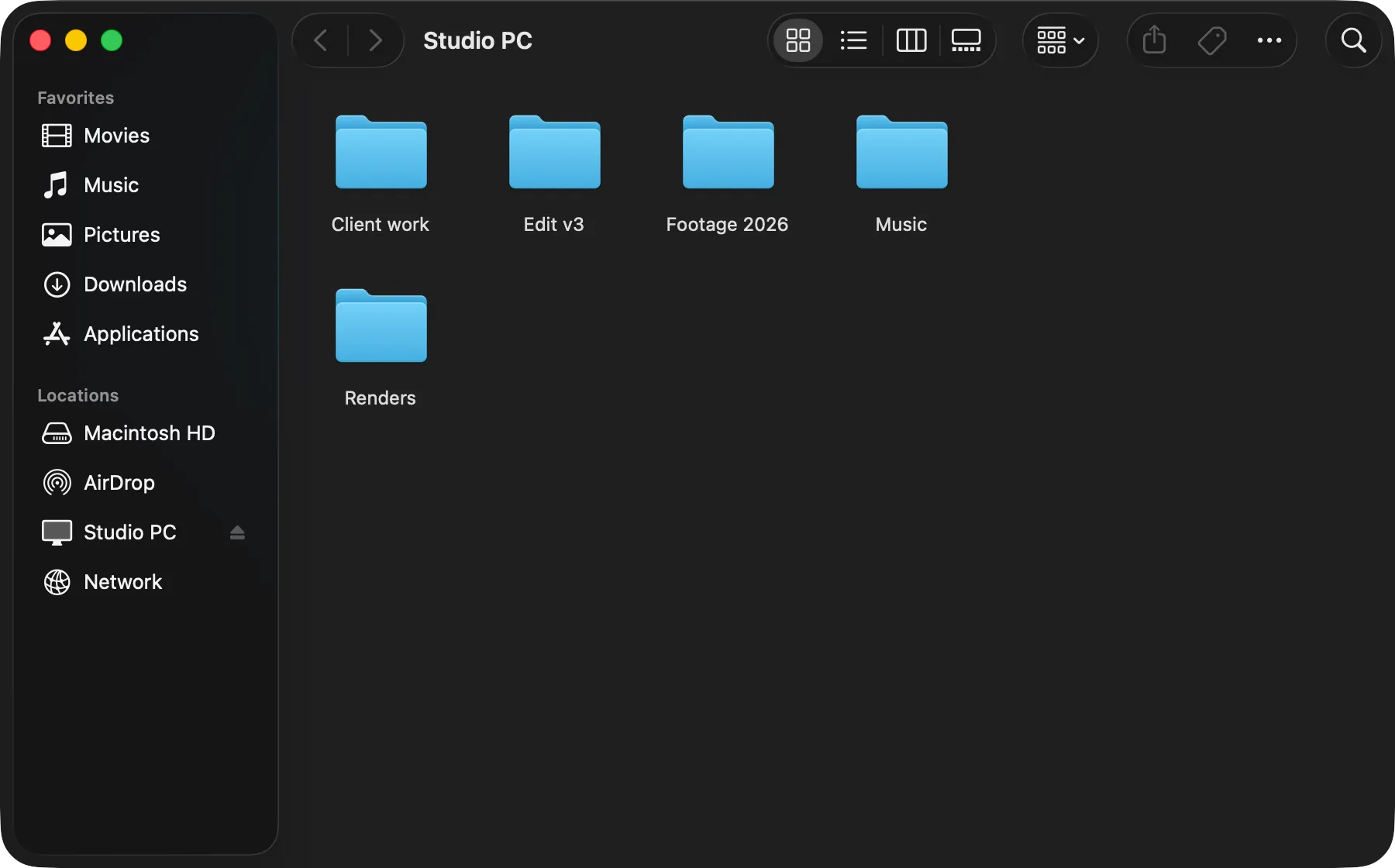
- 让你的电脑成为 USB 驱动器你的电脑会以驱动器的形式出现在访达、文件资源管理器或“文件”中。
- 为大量小文件优化快速拷贝约 0.5 秒即可移动 2,000 个小文件。
- 大文件同样快使用快速拷贝,100 GB 的视频项目约 1 分钟即可完成。
- 共享什么由你决定整个驱动器、一个文件夹,或什么都不共享。也可以设为只读。
- 自动重新连接重新插上线缆,就会按上次的方式连接。
- Mac、Windows、Linux两台电脑用同一个应用,双向都能拷贝。
就像 USB 驱动器一样出现。
插上线缆,另一台电脑就会出现在访达、文件资源管理器或“文件”中。像使用 USB 驱动器一样打开、编辑和拖动它的文件。无需设置账户、IP 地址或防火墙。
- 双向拷贝
- 用完后像 USB 驱动器一样推出
- 只通过线缆工作,绝不经过 Wi-Fi 或你的网络
20,000 个小文件,快 6.9×
331 MB · 通过 10 Gb/s 线缆在访达中拷贝 · 越短越快
- DirectConnect
- 34.4 秒
- SMB 文件共享
- 3 分 58 秒
以最高每秒 3 GB 的速度传输大文件。
在配备雷雳或 USB4 的新款电脑上,快速拷贝会把大文件分成多个部分,通过线缆同时发送。100 GB 的视频项目约 1 分钟即可完成。
最高每秒 3 GB 是在 40 Gb/s 雷雳或 USB4 连接及高性能新款硬件上使用快速拷贝的最佳情况。我们的测试方法
- 21.8 Gb/s吉比特每秒2.73 GB/s吉字节每秒2,725 MB/s兆字节每秒8 位 (b) = 1 字节 (B)。线缆按比特每秒标称;文件拷贝显示的是字节每秒。
3 GB 文件夹,Mac 到 Windows 电脑
- 20.7 Gb/s吉比特每秒2.59 GB/s吉字节每秒2,588 MB/s兆字节每秒8 位 (b) = 1 字节 (B)。线缆按比特每秒标称;文件拷贝显示的是字节每秒。
1 GB 文件,Mac 到 Mac
- 17.3 Gb/s吉比特每秒2.16 GB/s吉字节每秒2,163 MB/s兆字节每秒8 位 (b) = 1 字节 (B)。线缆按比特每秒标称;文件拷贝显示的是字节每秒。
1 GB 文件,Windows 电脑到 Linux
一次设置,长期有效。
两台电脑第一次连接时,选择要共享的内容:所有驱动器、一个项目文件夹,或者什么都不共享,只接收别人发来的文件。打开“记住这台电脑”,下次插上时就会以相同方式连接,不再询问。
- 共享一个文件夹、整个驱动器,或仅接收
- 只读模式,对方无法更改你的文件
- 记住每台已连接电脑的设置
- 在 Windows、Mac 和 Linux 之间原生运行
另外值得一提:
发送文件 / 仅接收模式
就像通过线缆使用隔空投送。把文件拖到设为“仅接收”的电脑上,文件就会经过校验、完整地出现在它的“下载”文件夹中。
线缆传输全程加密
两台电脑之间传送的一切都经过加密,每次连接都使用新的密钥。
无需互联网
文件只通过线缆传输。已授权的电脑每次最多可离线使用 30 天。
转移许可证
通过线缆把许可证交给另一台电脑,无需重新输入代码。
始终保持最新
安装后,DirectConnect 会自动保持最新,无需再次下载。
支持 16 种语言
应用及其帮助页面支持 16 种语言,包括中文、日语和韩语。
问题与解答
需要设置文件共享或网络吗?
不需要。你无需开启文件共享、创建共享账户或输入 IP 地址。首次运行 DirectConnect 时,电脑可能会请求权限。
任何 USB-C 线缆都可以吗?
推荐使用雷雳或 USB4 线缆。USB-C 数据线也可以使用,但速度最高 10 Gb/s。仅充电的线缆无法使用。两台电脑都需要雷雳或 USB4 端口。
怎样知道我的端口是雷雳还是 USB4?
看看端口旁是否有闪电符号或“USB4”“40Gbps”“20Gbps”标记,或者用电脑型号加“规格”进行搜索。在 Mac 上,系统信息会在“雷雳/USB4”下列出这些端口。有些 USB-C 端口(例如部分台式机的前置端口)只是速度较慢的普通 USB-C 端口。
重启后会重新连接吗?
会。DirectConnect 会记住你连接过的每台电脑及其设置。重启后重新插上线缆,它会以相同设置重新连接。
可以共享整个驱动器吗?
可以,也可以只选一个文件夹。你还可以将共享设为只读。两台电脑都可以照常使用,受系统保护的文件依然受到保护。
这些速度数据从哪里来?
来自我们自己的 Mac、Windows 电脑和 Linux 电脑之间用一根线缆进行的真实拷贝,每次都逐字节校验。可查看每组电脑的测试结果。
支持哪些操作系统?
macOS 26 或更高版本、Windows 11,以及 Linux:Ubuntu 24.04、Fedora 40 或同期及更新的其他发行版(x86-64)。