 DirectConnect
機能
コンピュータ間の転送を、待たずにかんたんに。
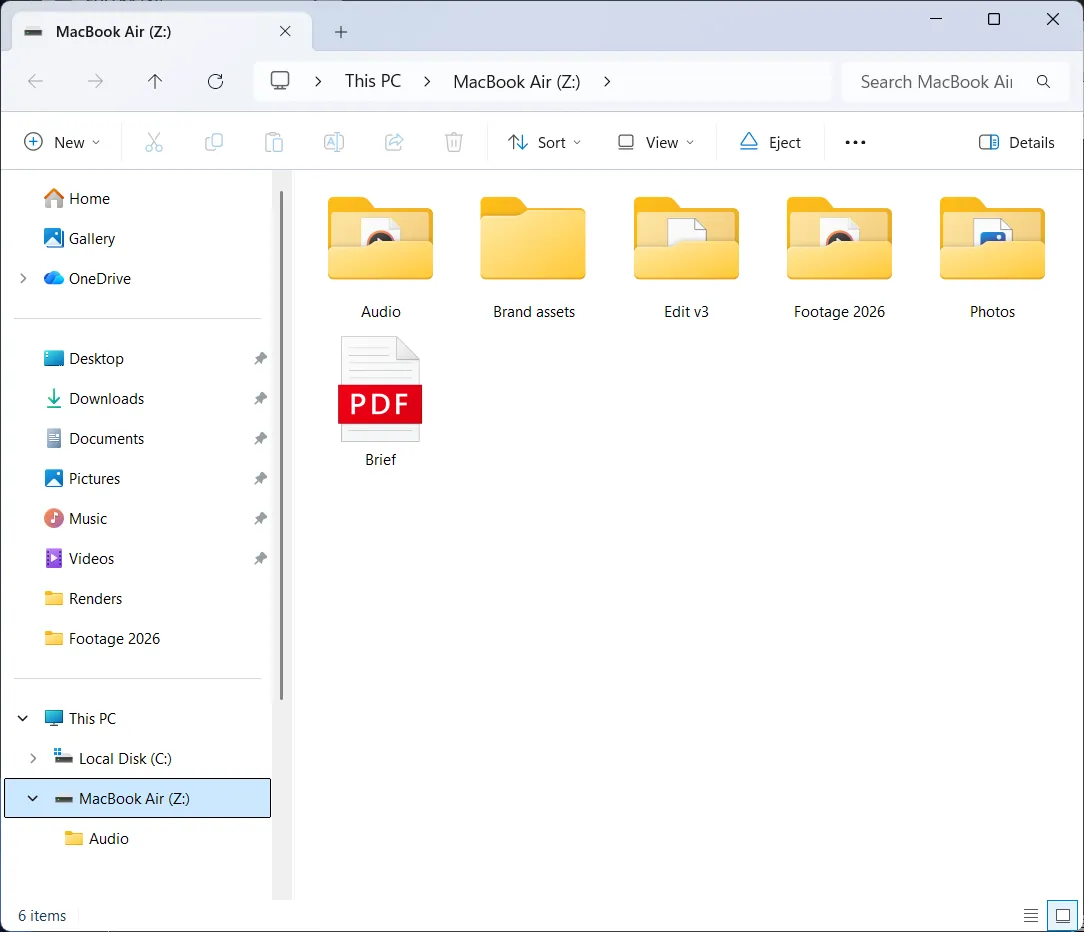
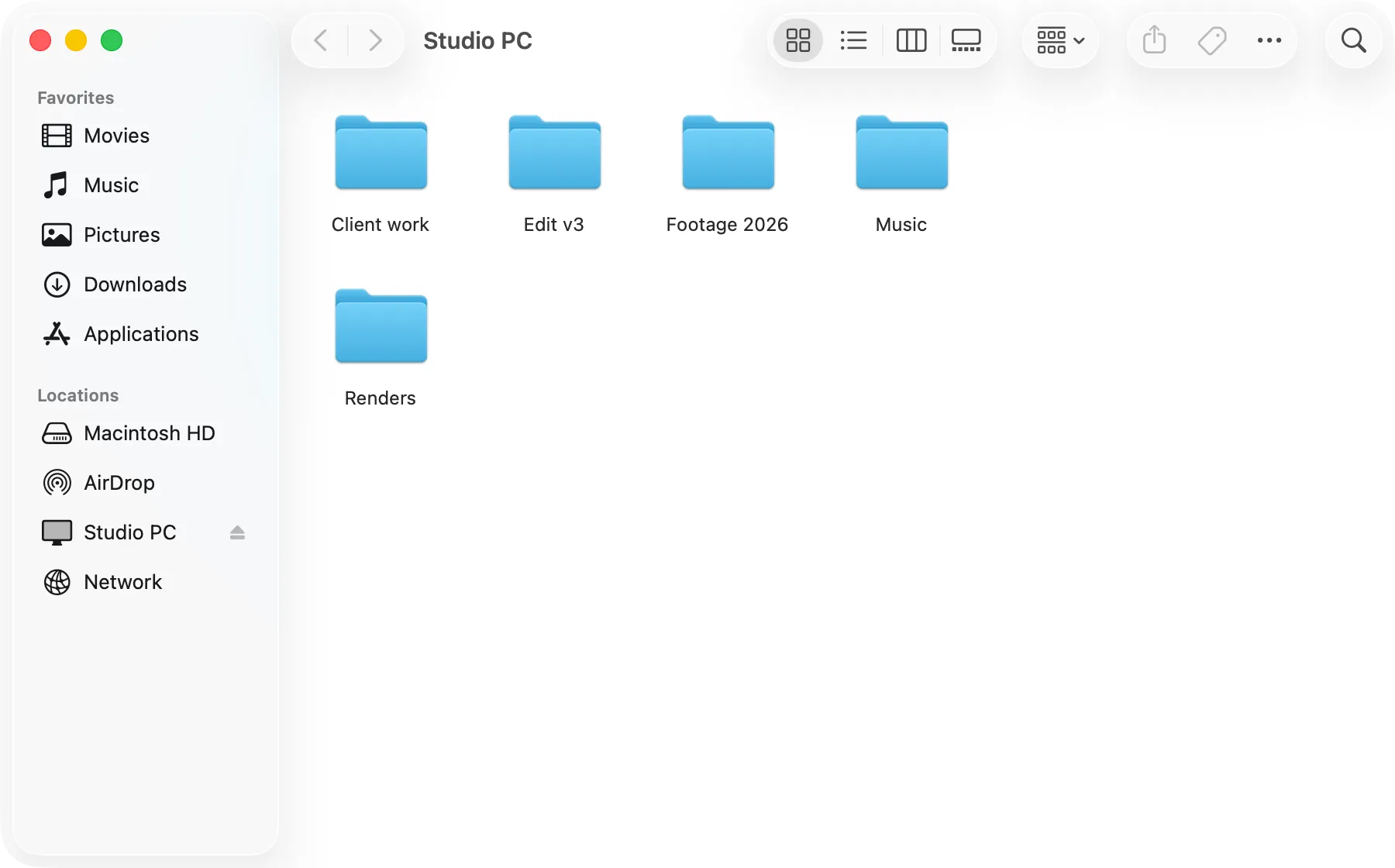
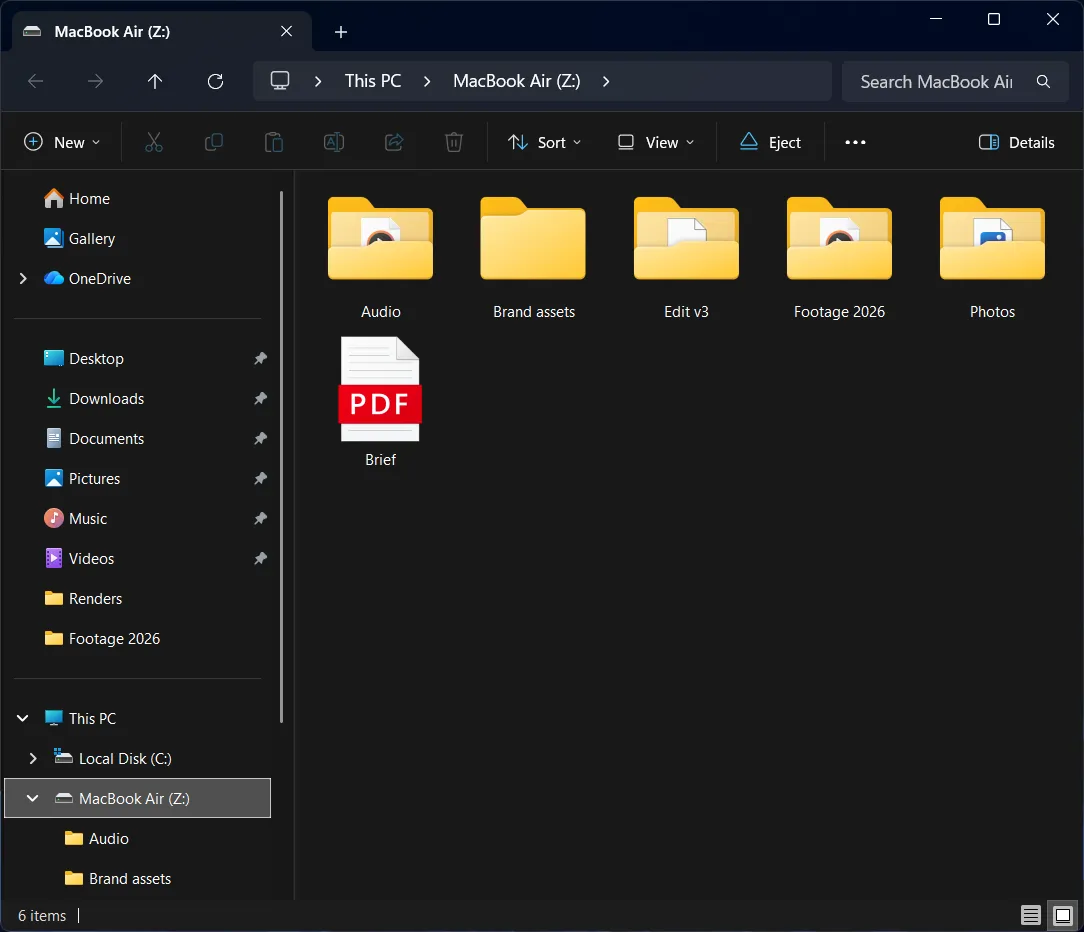
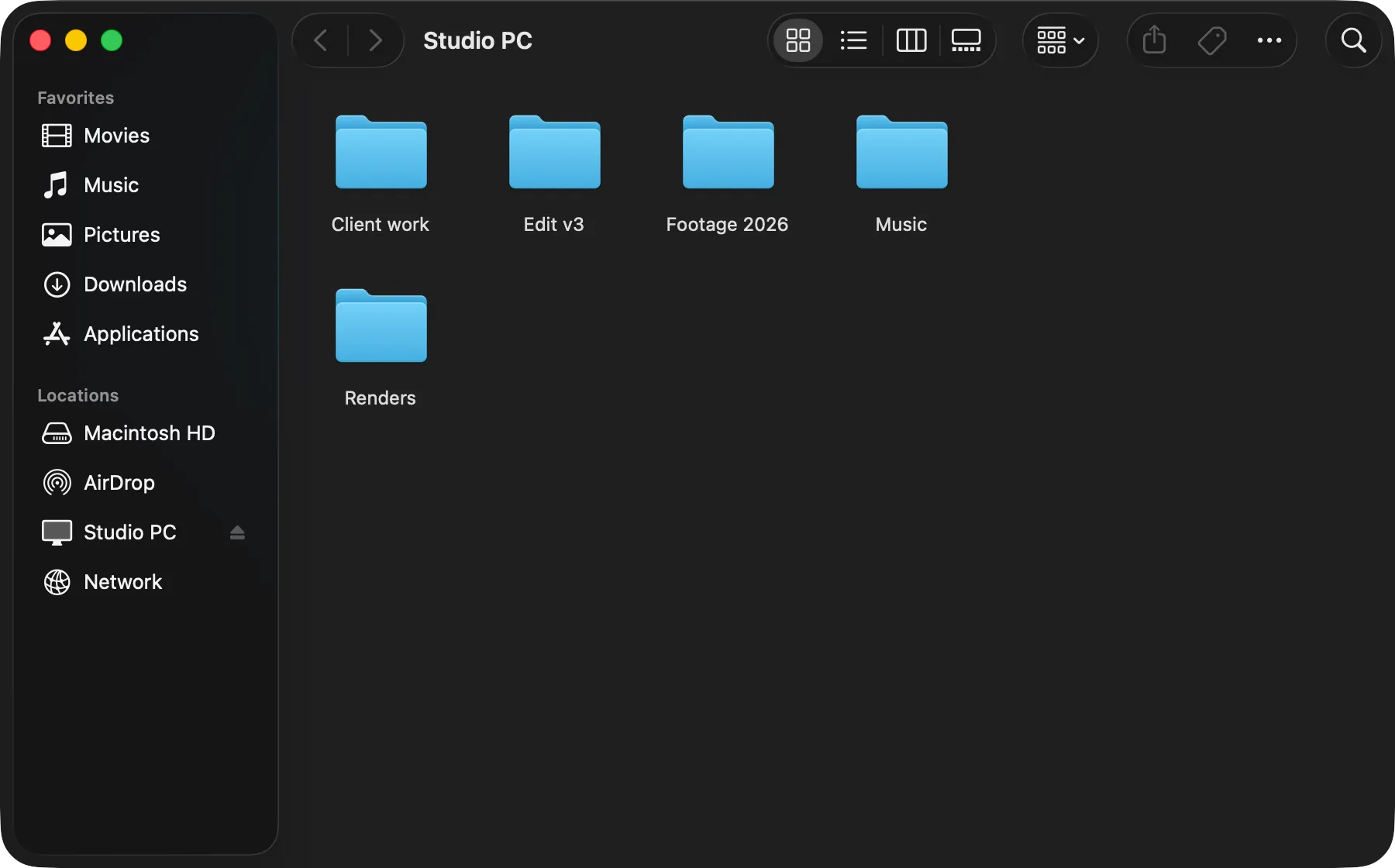
- コンピュータを USB ドライブのようにコンピュータが Finder、エクスプローラー、ファイルにドライブとして表示されます。
- たくさんの小さなファイルに最適化高速コピーなら、小さなファイル 2,000 個を約 0.5 秒で移動できます。
- 大きなファイルも高速高速コピーなら、100 GB の動画プロジェクトも約 1 分で移動できます。
- 共有するものはあなたが選べますドライブ全体、フォルダ 1 つ、または何も共有しない。読み出し専用にもできます。
- 自動で再接続挿し直せば、前回と同じ設定で接続します。
- Mac、Windows、Linuxどちらにも同じアプリ。どちらの方向にもコピーできます。
USB ドライブとまったく同じように表示。
ケーブルを挿すと、相手のコンピュータが Finder、エクスプローラー、ファイルに表示されます。USB ドライブと同じように、ファイルを開いたり、編集したり、ドラッグしたりできます。アカウント、IP アドレス、ファイアウォールの設定は不要です。
- どちらの方向にもコピー
- 使い終わったら USB ドライブのように取り出し
- ケーブル経由でのみ動作し、Wi-Fi やネットワークは使いません
小さなファイルだらけのプロジェクトのために。
ファイル共有は 1 つのファイルが届くのを待ってから次を送ります。DirectConnect は多数を同時に送ります。
高速コピーなら、小さなファイル 2,000 個のフォルダも約 0.5 秒で移動できます。
小さなファイル 20,000 個で 6.9× 高速
331 MB · 10 Gb/s ケーブルでの Finder コピー · 短いほど高速
- DirectConnect
- 34.4 秒
- SMB ファイル共有
- 3 分 58 秒
大きなファイルを最大毎秒 3 ギガバイトで転送。
Thunderbolt や USB4 を備えた最新のコンピュータでは、高速コピーが大きなファイルを多数の断片に分けてケーブルで同時に送ります。100 GB の動画プロジェクトも約 1 分で移動できます。
最大毎秒 3 ギガバイトは、40 Gb/s の Thunderbolt または USB4 接続と高性能な最新ハードウェアで高速コピーを使った場合の最良値です。テスト方法
- 21.8 Gb/sギガビット毎秒2.73 GB/sギガバイト毎秒2,725 MB/sメガバイト毎秒8 ビット (b) = 1 バイト (B)。ケーブルはビット毎秒で表示され、ファイルのコピーはバイト毎秒で表示されます。
3 GB のフォルダ、Mac から Windows PC
- 20.7 Gb/sギガビット毎秒2.59 GB/sギガバイト毎秒2,588 MB/sメガバイト毎秒8 ビット (b) = 1 バイト (B)。ケーブルはビット毎秒で表示され、ファイルのコピーはバイト毎秒で表示されます。
1 GB のファイル、Mac から Mac
- 17.3 Gb/sギガビット毎秒2.16 GB/sギガバイト毎秒2,163 MB/sメガバイト毎秒8 ビット (b) = 1 バイト (B)。ケーブルはビット毎秒で表示され、ファイルのコピーはバイト毎秒で表示されます。
1 GB のファイル、Windows PC から Linux
設定は一度だけ。
2 台のコンピュータが初めて接続したときに、共有する内容を選びます。すべてのドライブ、プロジェクトフォルダ 1 つ、または何も共有せず受信のみ。「このコンピュータを記憶」をオンにすれば、次回からは何も聞かれずに同じ方法で接続します。
- フォルダ 1 つ、ドライブ全体、または受信のみを共有
- 読み出し専用モードで、相手にファイルを変更されません
- 接続したコンピュータごとに設定を記憶
- Windows、Mac、Linux 間でネイティブに動作
ほかにも:
ファイルの送信/受信のみモード
ケーブルでつなぐ AirDrop のように使えます。受信のみに設定したコンピュータにファイルをドロップすると、確認済みの完全な状態でダウンロードフォルダに届きます。
ケーブル上で暗号化
2 台のコンピュータがやり取りするデータはすべて暗号化され、接続のたびに新しい鍵が使われます。
インターネット不要
ファイルはケーブルだけを通ります。ライセンス認証済みのコンピュータは、一度に最大 30 日間オフラインで使えます。
ライセンスを移す
コードを入力し直さなくても、ケーブル経由でもう一方のコンピュータにライセンスを渡せます。
常に最新
インストール後、DirectConnect は自動で最新の状態に保たれます。もう一度ダウンロードする必要はありません。
16 言語に対応
アプリとヘルプページは、日本語、韓国語、中国語を含む 16 言語に対応しています。
よくある質問と回答
ファイル共有やネットワークの設定は必要ですか?
いいえ。ファイル共有をオンにしたり、共有用アカウントを作ったり、IP アドレスを入力したりする必要はありません。DirectConnect の初回起動時に、コンピュータが許可を求めることがあります。
どの USB-C ケーブルでも使えますか?
Thunderbolt または USB4 ケーブルをおすすめします。USB-C データケーブルでも使えますが、最大 10 Gb/s になります。充電専用ケーブルは使えません。両方のコンピュータに Thunderbolt または USB4 ポートが必要です。
ポートが Thunderbolt か USB4 かはどうすればわかりますか?
ポートの横に稲妻のマークや「USB4」「40Gbps」「20Gbps」の表示がないか確認するか、コンピュータの型番と「仕様」で検索してください。Mac ではシステム情報の Thunderbolt/USB4 に表示されます。一部のデスクトップの前面ポートなど、USB-C ポートの中には低速な USB-C 専用のものもあります。
再起動後も再接続されますか?
はい。DirectConnect は接続したコンピュータとその設定を記憶します。再起動後にケーブルを挿し直すと、同じ設定で再接続されます。
ドライブ全体を共有できますか?
はい。フォルダを 1 つだけ選ぶこともできます。共有を読み出し専用にすることもできます。両方のコンピュータは普段どおり使え、OS が保護しているファイルは保護されたままです。
速度の数値の出どころは?
当社の Mac、Windows PC、Linux コンピュータの間で 1 本のケーブルを使って実際にコピーし、1 バイトずつ検証した結果です。各コンピュータの組み合わせのテスト結果をご覧ください。
対応 OS は?
macOS 26 以降、Windows 11、Linux(Ubuntu 24.04、Fedora 40、または同時期以降のディストリビューション、x86-64)です。