 DirectConnect
DirectConnect
 DirectConnect
USB-C で超高速ファイル転送
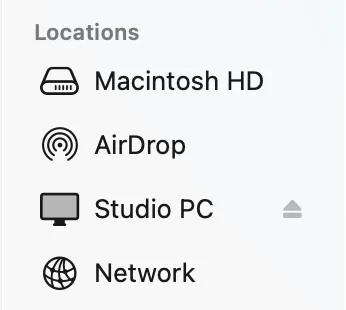
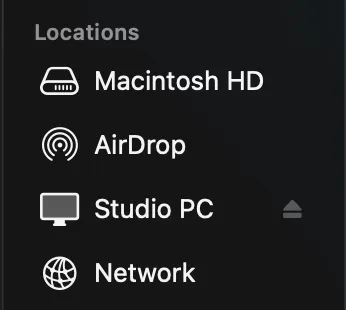
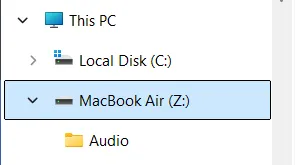
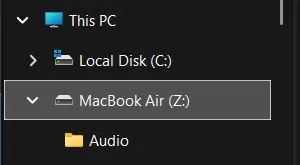
2 台のコンピュータをつなぐと、Finder やエクスプローラーに USB ドライブとまったく同じように表示されます。ネットワーク共有の設定は不要。外付けドライブも不要です。
Mac、Windows、Linux に対応。どちらの方向にも。
両方のコンピュータに Thunderbolt または USB4 が必要です
最小要件
- macOS 26 以降、または Windows 11。
- Linux:Ubuntu 24.04、Fedora 40、または同時期以降のディストリビューション(x86-64)。
- 両方のコンピュータに Thunderbolt 3 以降または USB4 ポート。ポートの横に稲妻のアイコンがあれば、問題なく使えるはずです。
- Thunderbolt または USB4 ケーブルをおすすめします。USB-C データケーブルでも使えますが、最大 10 Gb/s になります。
- 両方のコンピュータに DirectConnect をインストール。
- 試用期間後は、少なくとも 1 台にライセンスが必要です。
14 日間の試用から始めて、コンピュータ間の高速で手間のかからないファイル転送を体験してください。
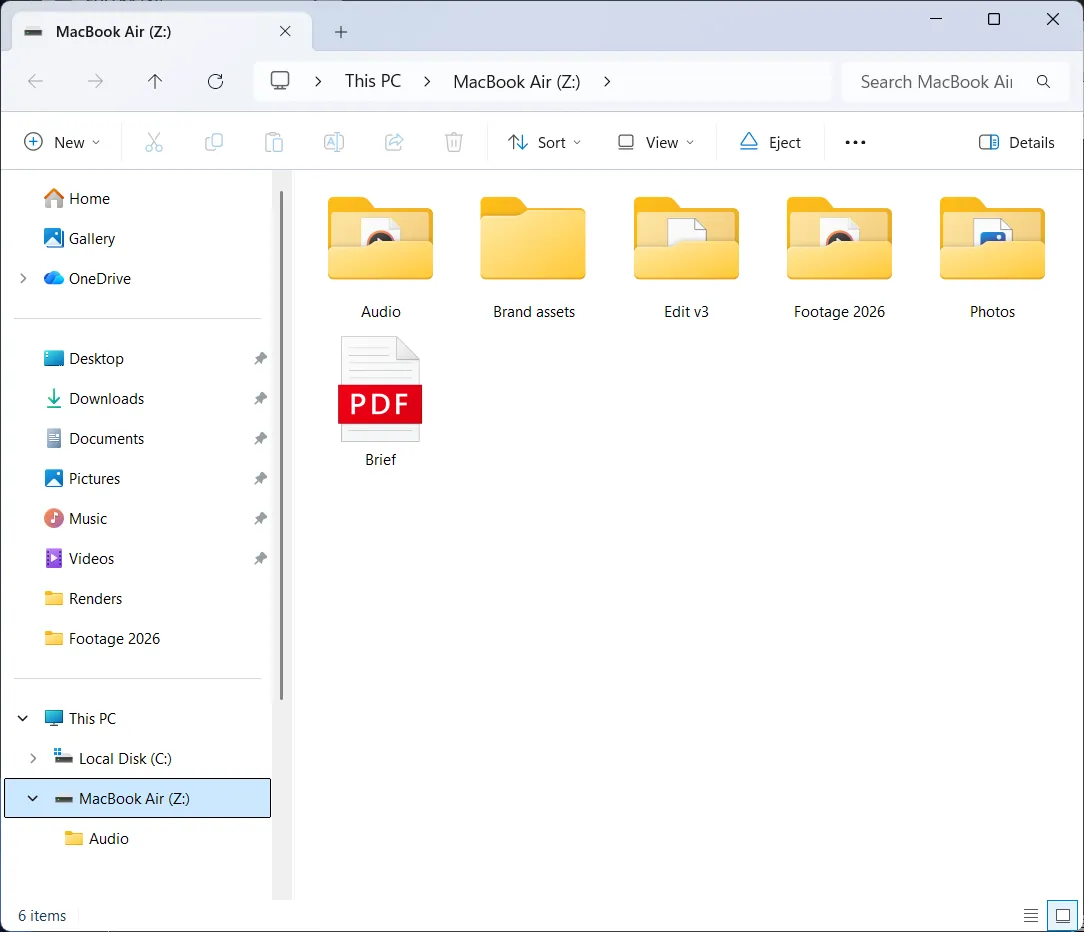
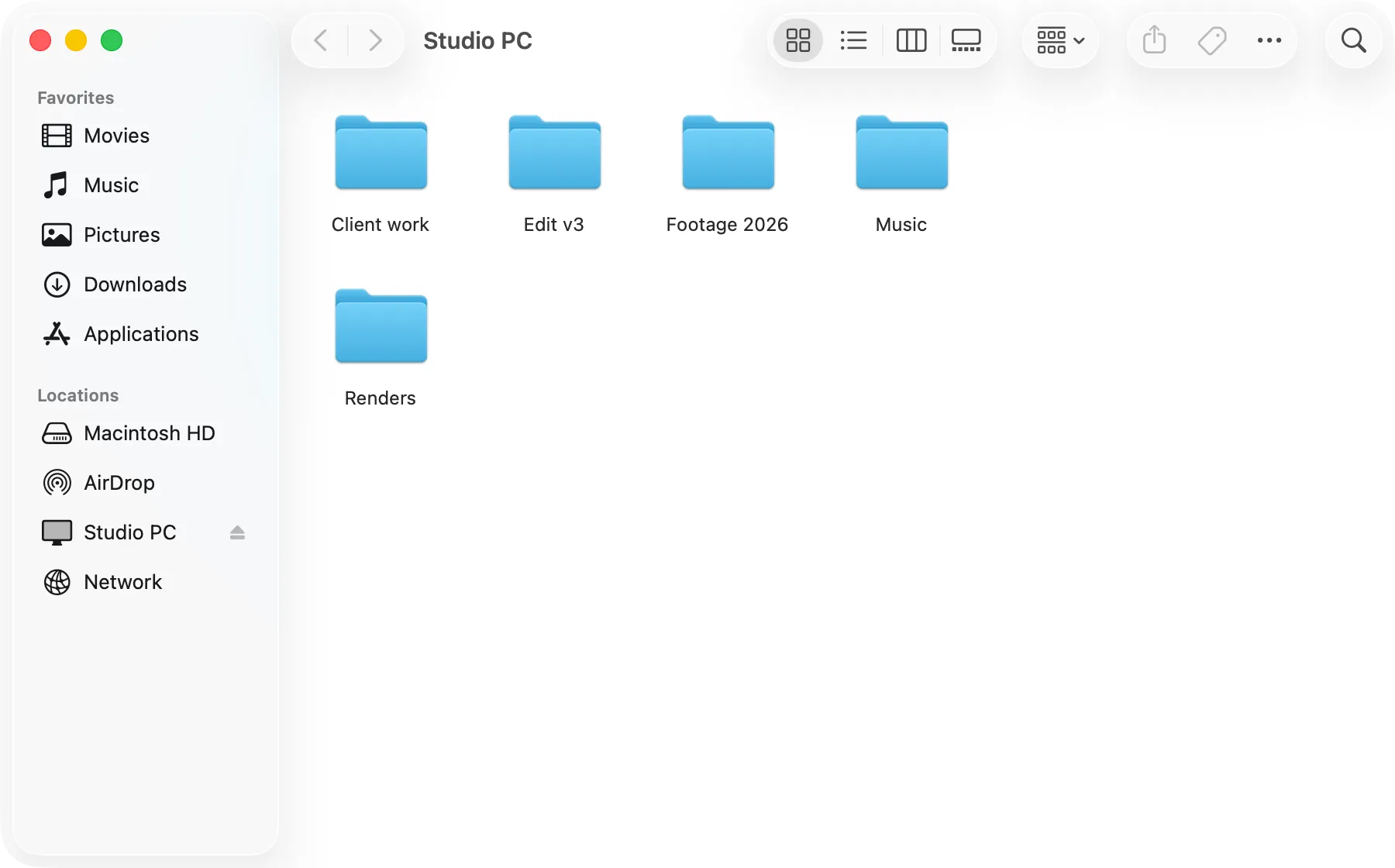
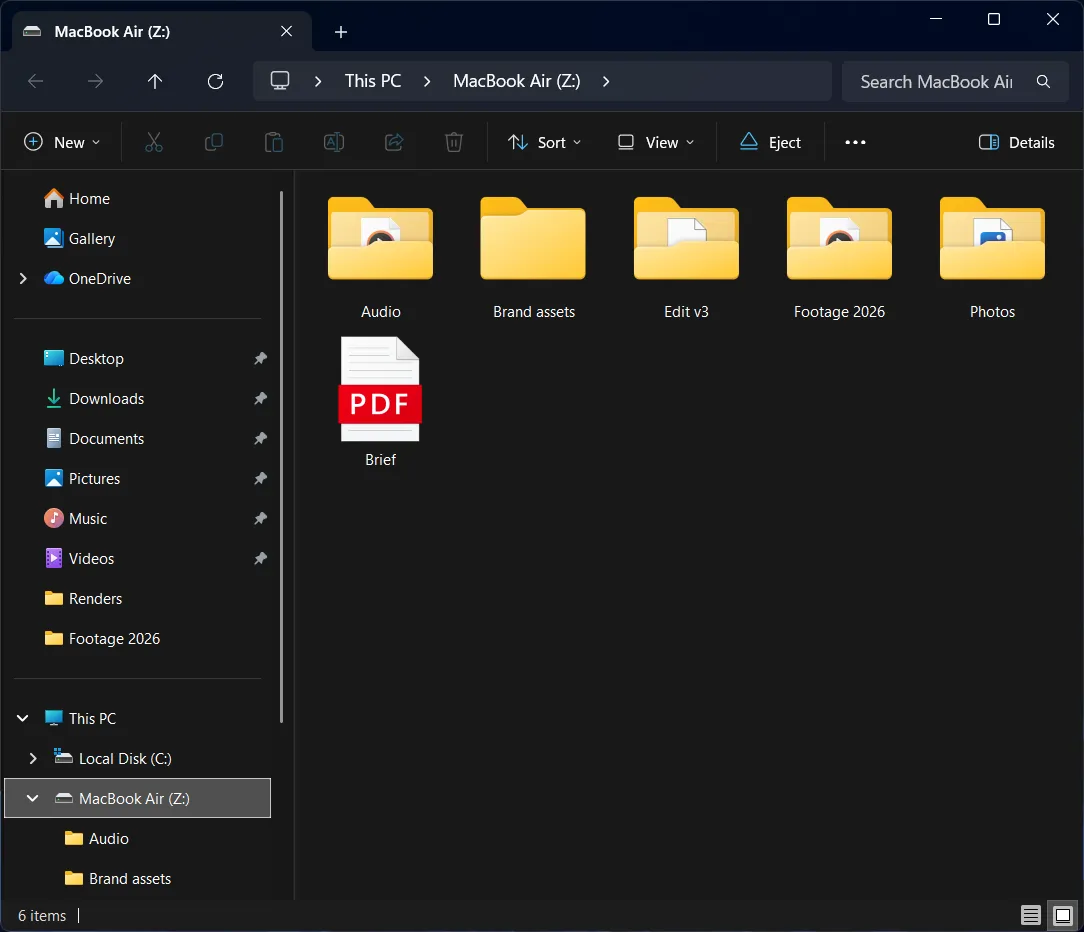
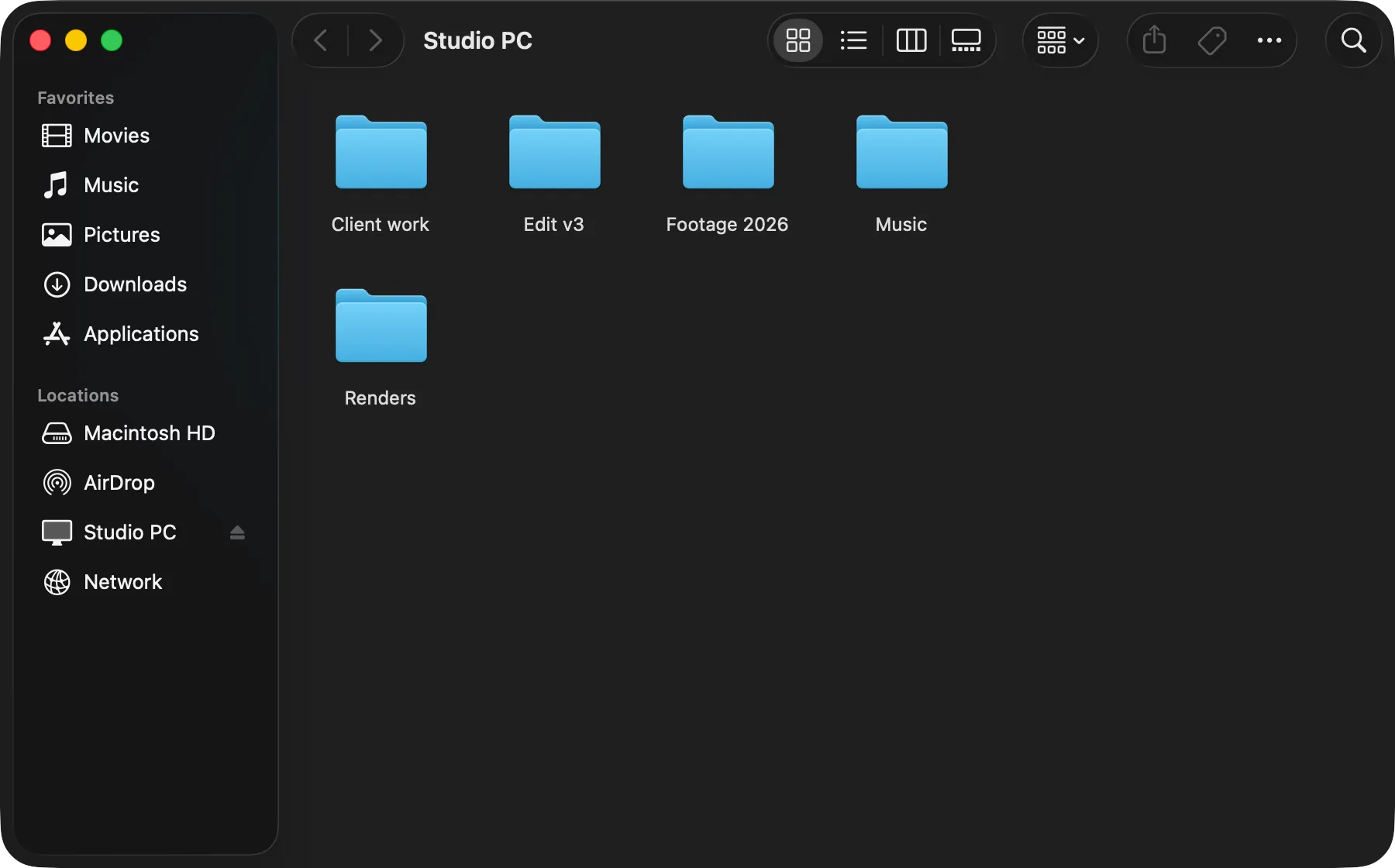


つなぐ、見る、コピー。
ネットワーク共有の設定もインターネットも不要。ファイルを転送するいちばん速い方法です。
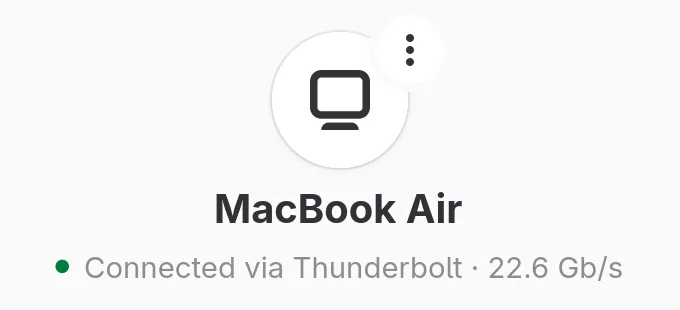
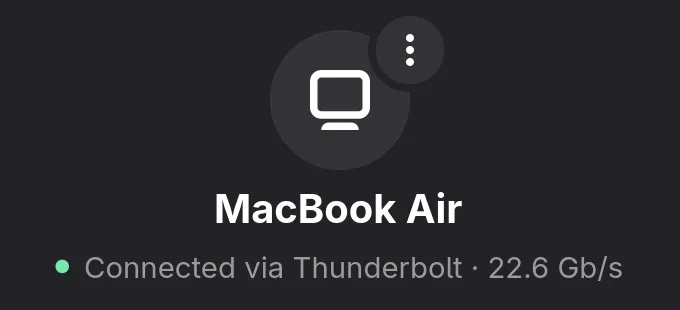
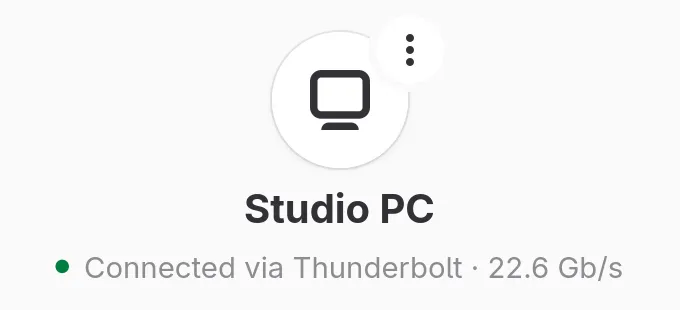
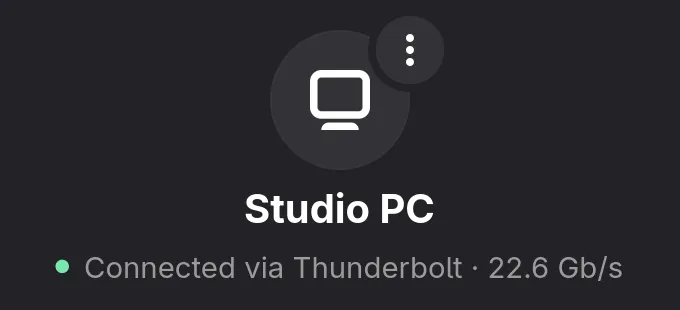
つなぐ
アプリをダウンロードしてケーブルを挿せば、コンピュータ同士が互いを認識します。
見る
Finder やエクスプローラーで USB ドライブのように開きます。
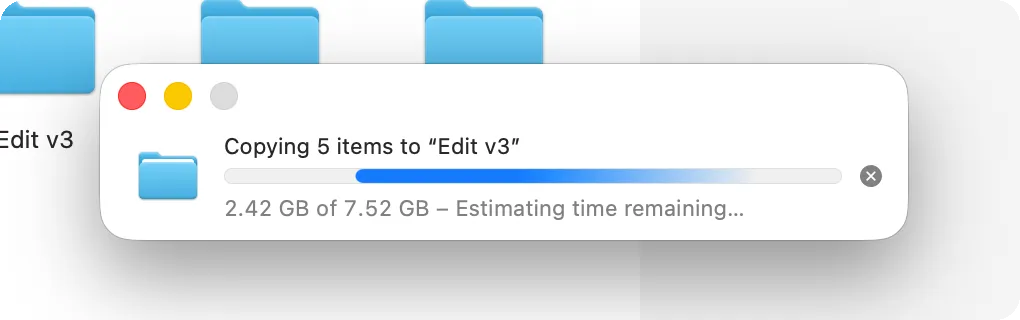
コピー
ファイルをドラッグするだけ。どちらの方向にも。