 DirectConnect
DirectConnect
 DirectConnect
Supernopeat tiedostonsiirrot USB-C:n kautta
Yhdistä kaksi tietokonetta, niin ne näkyvät Finderissa tai Resurssienhallinnassa aivan kuin USB-asema. Ei verkkojakoasetuksia. Ei ulkoisia levyjä.
Macille, Windowsille ja Linuxille, kumpaankin suuntaan.
Vaatii Thunderboltin tai USB4:n molempiin tietokoneisiin
Vähimmäisvaatimukset
- macOS 26 tai uudempi tai Windows 11.
- Linux: Ubuntu 24.04, Fedora 40 tai muu yhtä uusi tai uudempi jakelu, x86-64-koneella.
- Thunderbolt 3 tai uudempi tai USB4-portit molemmissa tietokoneissa. Jos portin vieressä on salamakuvake, kaikki on todennäköisesti kunnossa.
- Thunderbolt- tai USB4-kaapelia suositellaan. Myös USB-C-datakaapeli toimii, mutta enintään 10 Gb/s:n nopeudella.
- DirectConnect asennettuna molempiin tietokoneisiin.
- Kokeilun jälkeen vähintään yksi tietokone tarvitsee lisenssin.
Aloita 14 päivän kokeilulla ja koe nopeat, vaivattomat tiedostonsiirrot tietokoneidesi välillä.
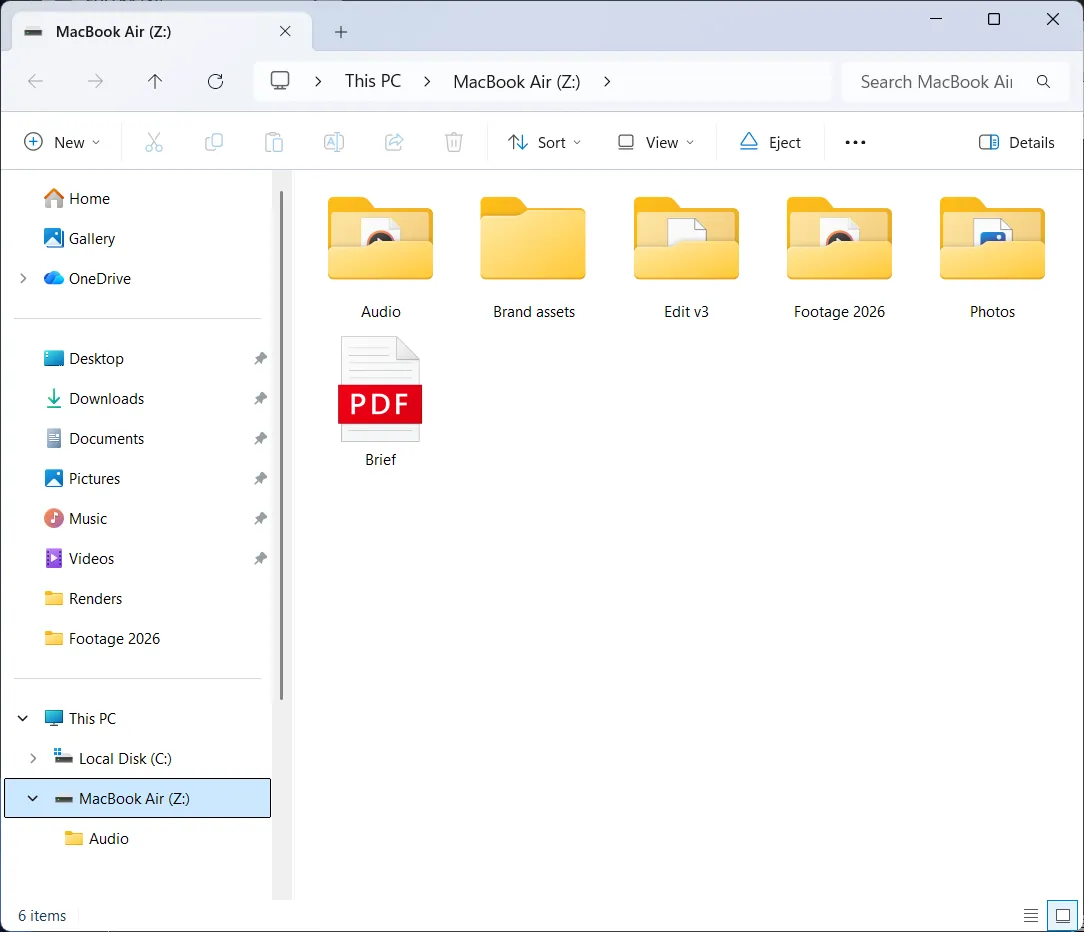
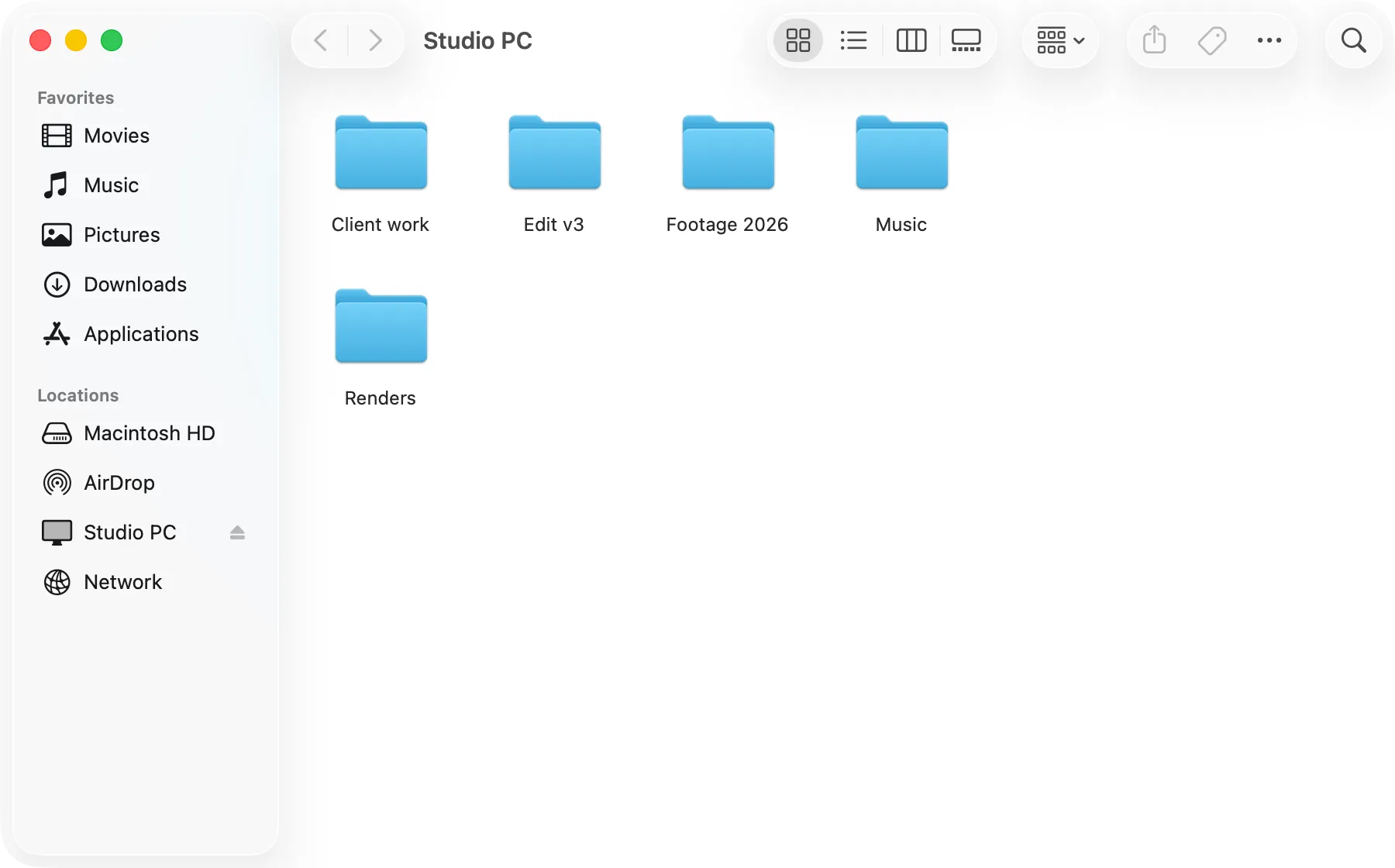
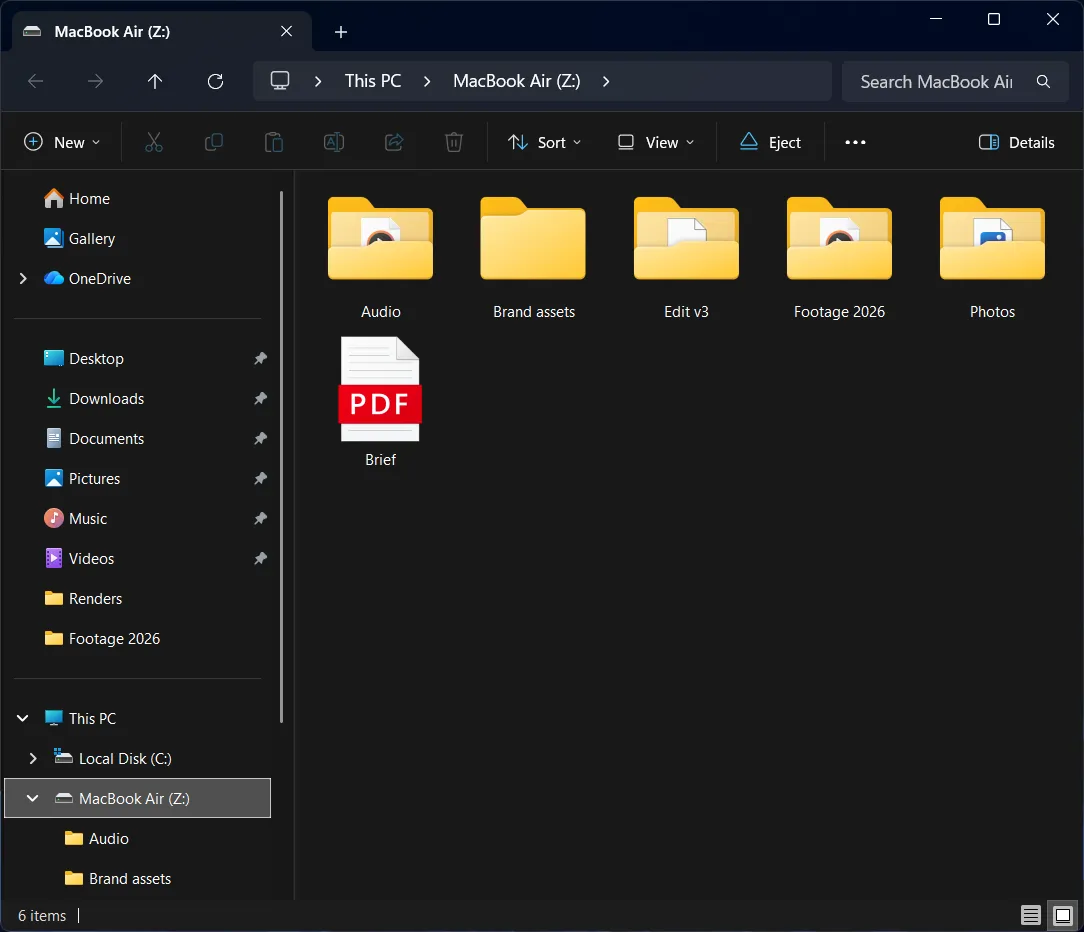
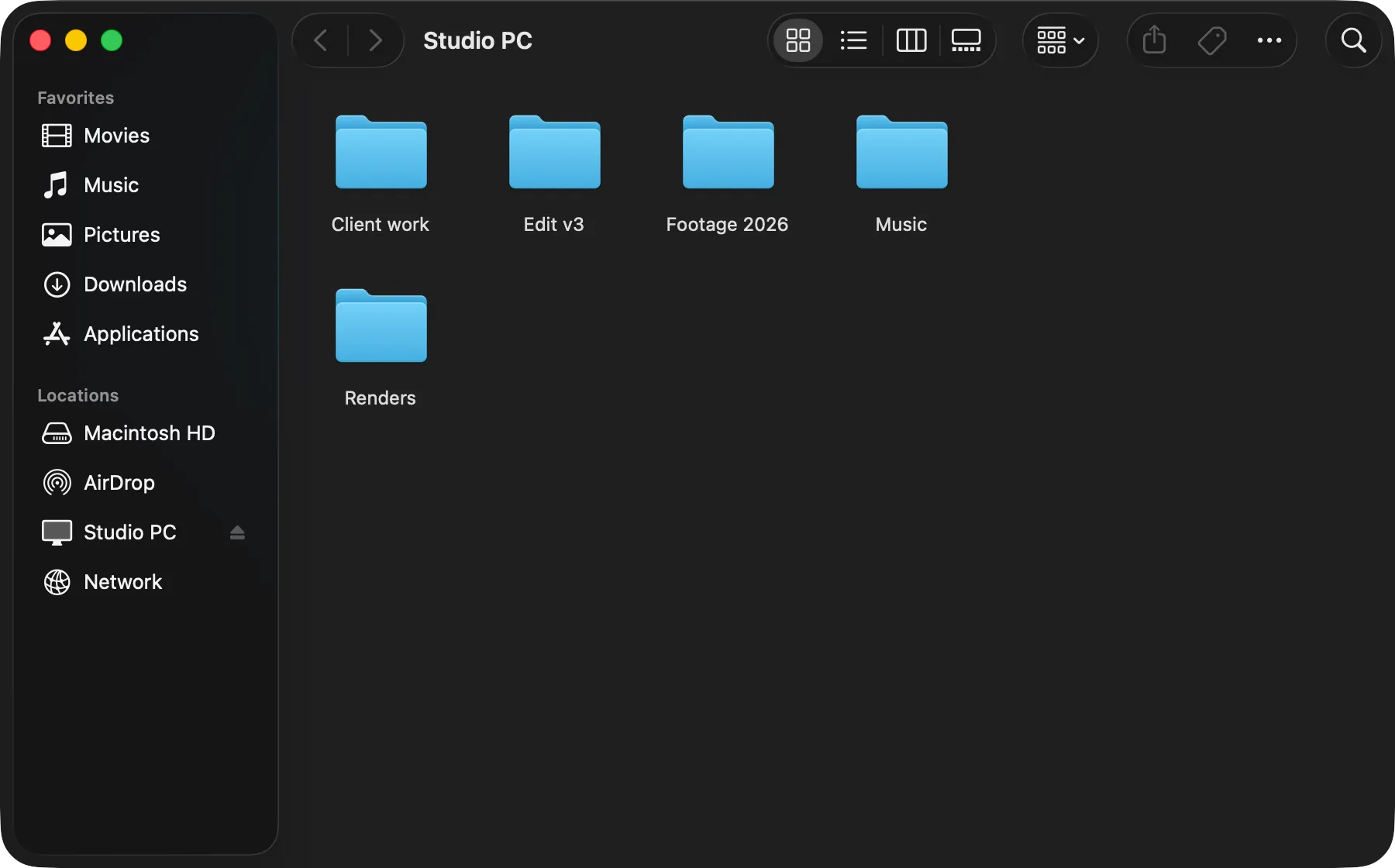


Yhdistä, selaa, kopioi.
Ei verkkojakoasetuksia eikä internetiä: nopein tapa siirtää tiedostoja.
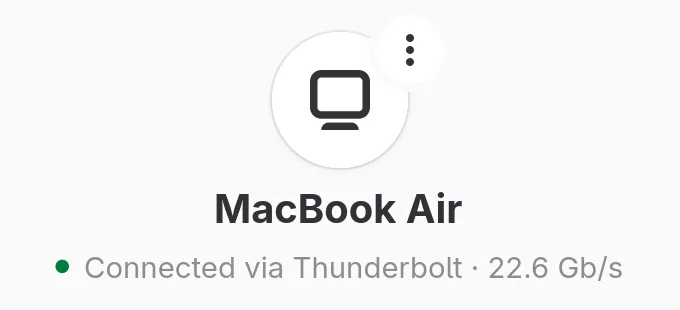
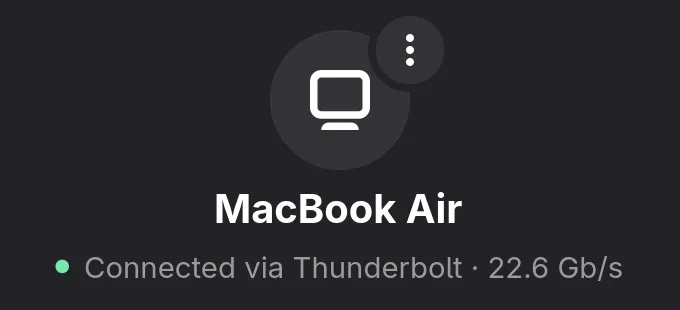
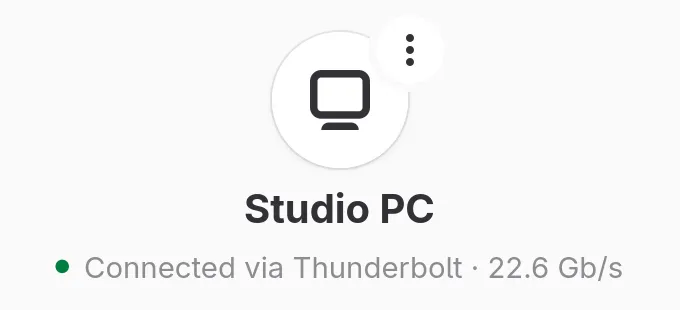
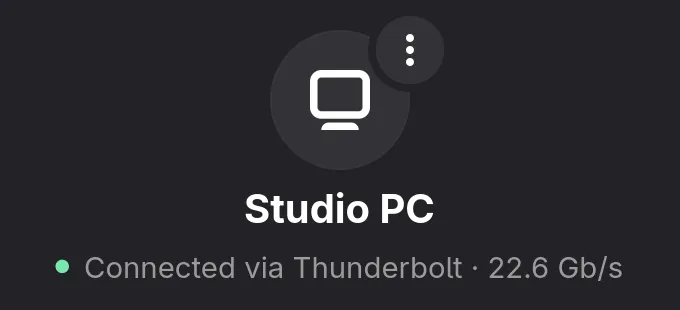
Yhdistä
Lataa sovellus, kytke kaapeli, niin tietokoneet löytävät toisensa.
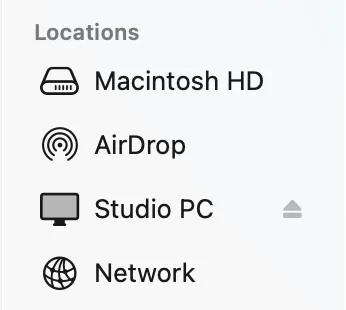
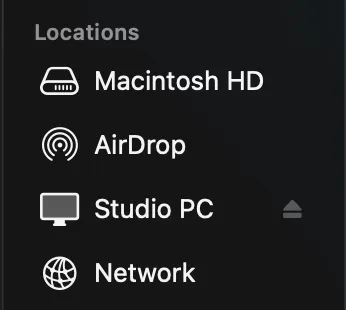
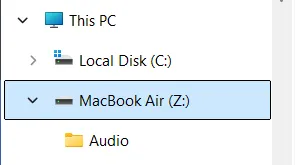
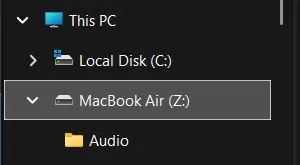
Selaa
Se avautuu Finderissa tai Resurssienhallinnassa kuin USB-asema.
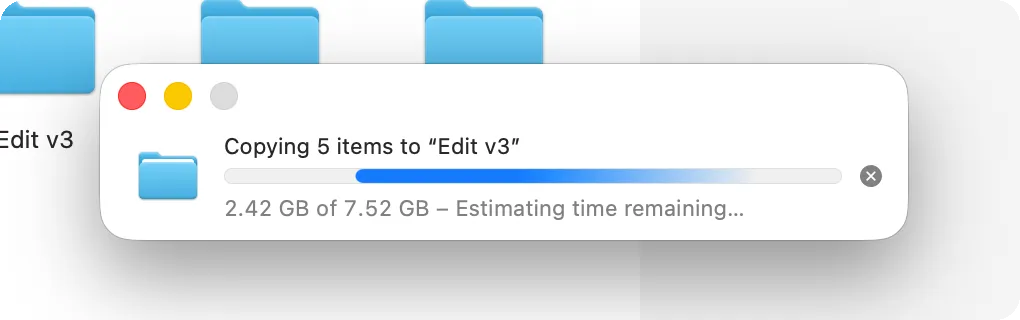
Kopioi
Vedä tiedostot toiselle puolelle, kumpaan suuntaan tahansa.