 DirectConnect
Ominaisuudet
Helpot siirrot tietokoneiden välillä ilman odottelua.
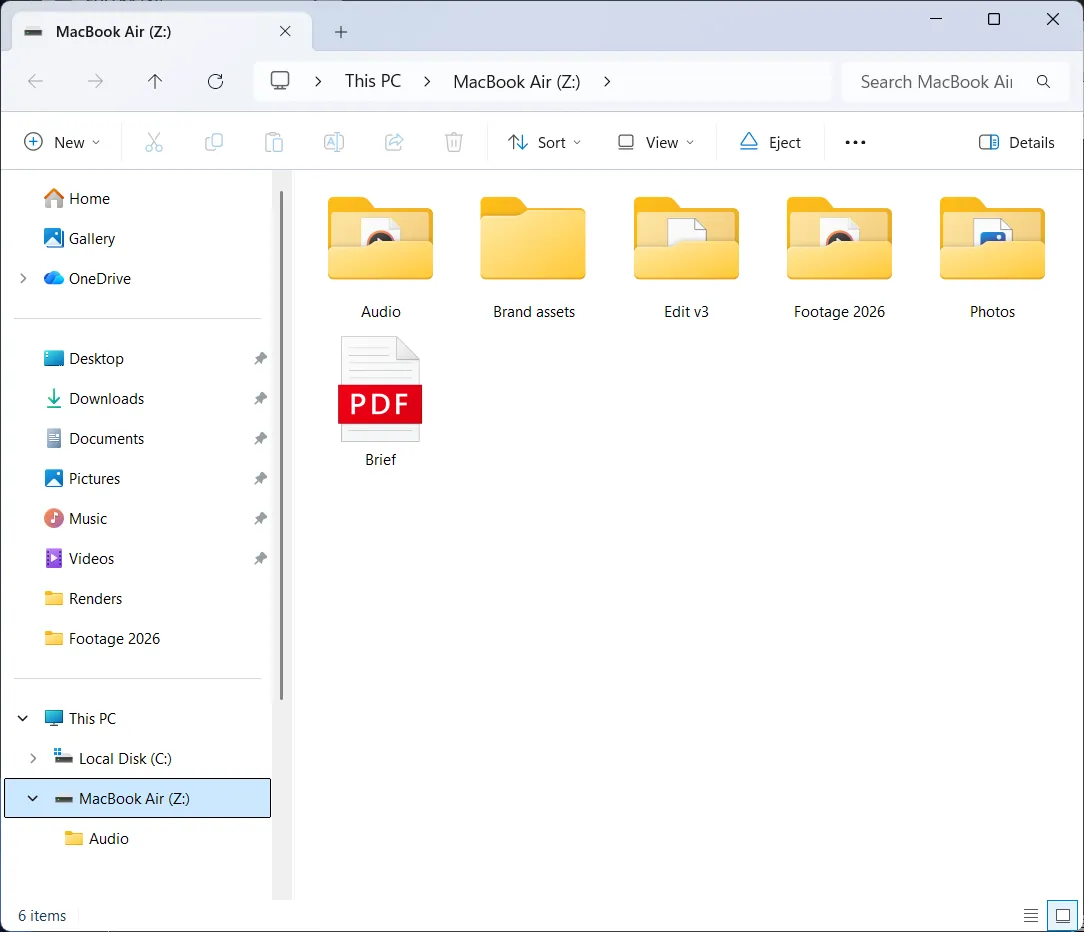
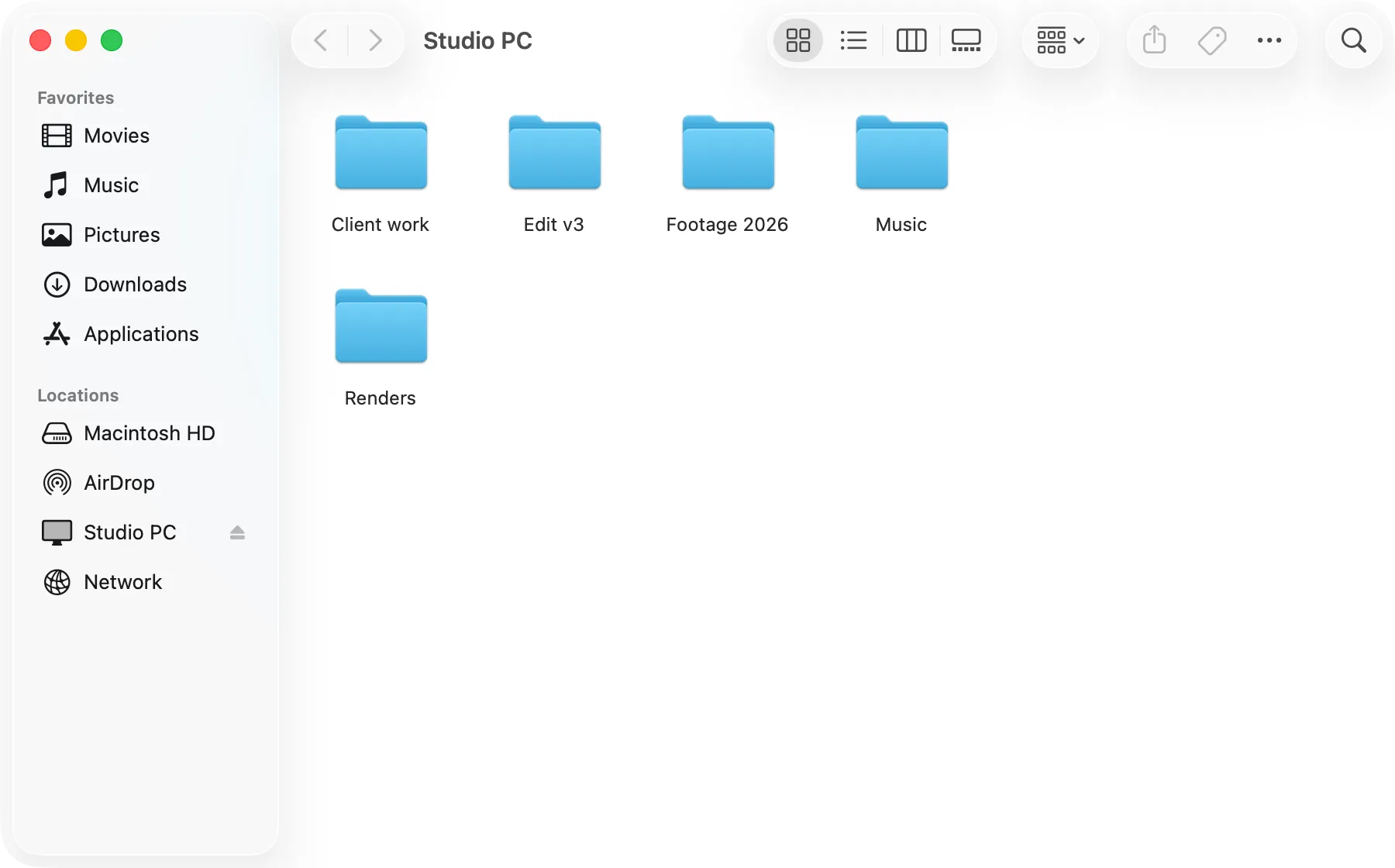
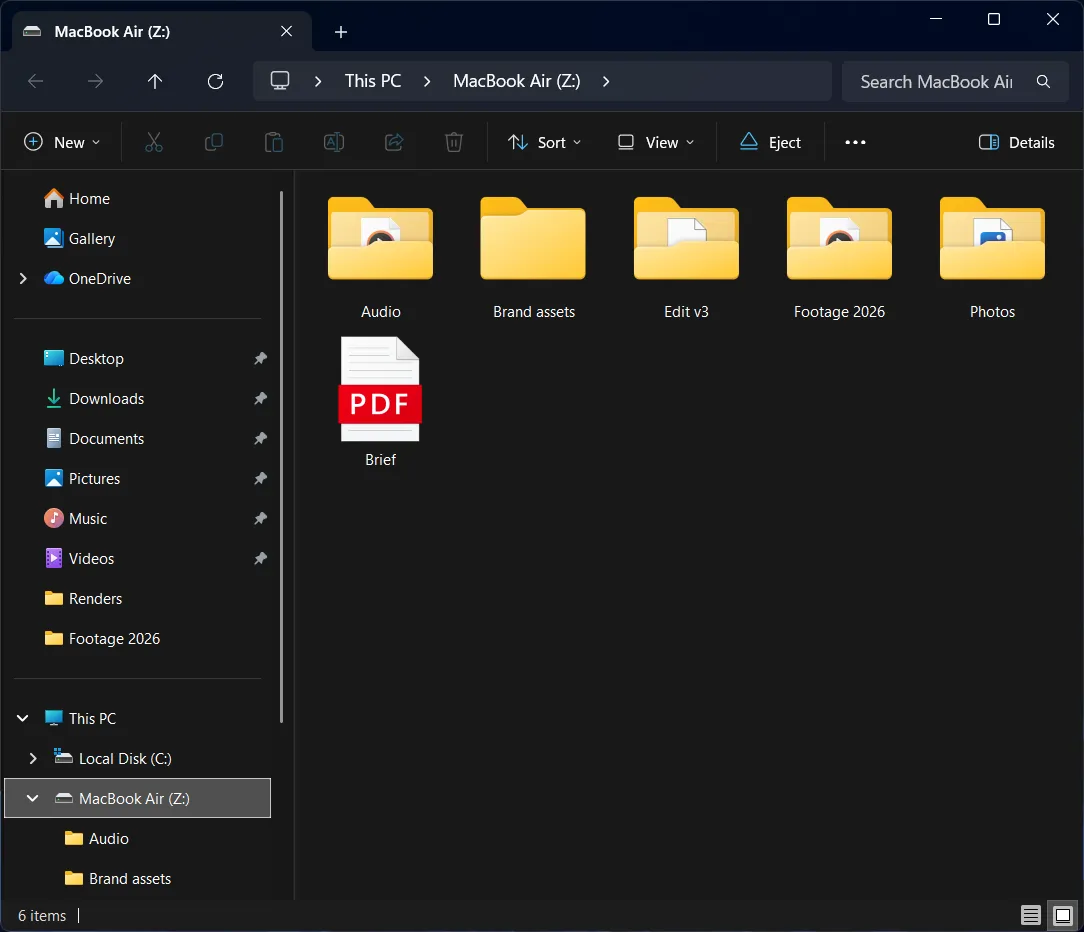
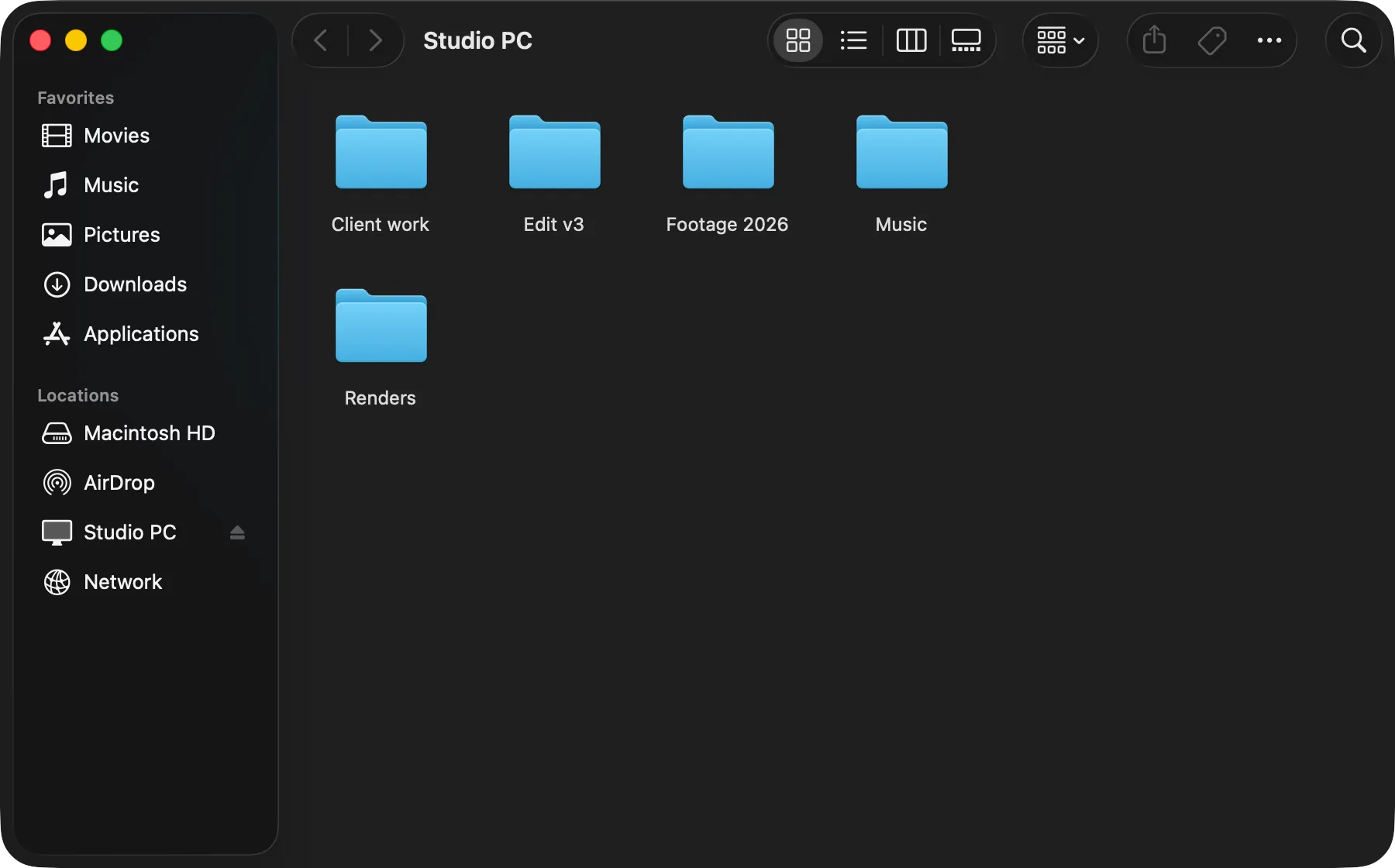
- Tietokoneesi USB-asemanaTietokoneesi näkyy asemana Finderissa, Resurssienhallinnassa tai Tiedostoissa.
- Optimoitu monille pienille tiedostoillePikakopiointi siirtää 2 000 pientä tiedostoa noin puolessa sekunnissa.
- Nopea suurilla tiedostoillaPikakopioinnilla 100 Gt:n videoprojekti siirtyy noin minuutissa.
- Sinä valitset, mitä jaetaanAsemasi, yksi kansio tai ei mitään. Halutessasi vain luku -tilassa.
- Yhdistää automaattisesti uudelleenKytke kaapeli takaisin, niin yhteys muodostuu samalla tavalla kuin viimeksi.
- Mac, Windows, LinuxSama sovellus kummallakin, kopiointi kumpaankin suuntaan.
Näkyy aivan kuin USB-asema.
Kytke kaapeli, niin toinen tietokone näkyy Finderissa, Resurssienhallinnassa tai Tiedostoissa. Avaa, muokkaa ja vedä sen tiedostoja kuin USB-asemalla. Tilejä, IP-osoitteita tai palomuuriasetuksia ei tarvitse määrittää.
- Kopioi kumpaankin suuntaan
- Poista se kuin USB-asema, kun olet valmis
- Toimii vain kaapelilla, ei koskaan Wi-Fin tai verkkosi kautta
Tehty projekteille, jotka ovat täynnä pieniä tiedostoja.
Tiedostojako odottaa jokaisen tiedoston perillepääsyä ennen seuraavan lähettämistä. DirectConnect lähettää monta kerralla.
Pikakopioinnilla 2 000 pienen tiedoston kansio siirtyy noin puolessa sekunnissa.
6,9× nopeampi 20 000 pienellä tiedostolla
331 Mt · Finder-kopio 10 Gb/s -kaapelilla · Lyhyempi on nopeampi
- DirectConnect
- 34,4 s
- SMB-tiedostojako
- 3 min 58 s
Siirrä suuria tiedostoja jopa 3 gigatavua sekunnissa.
Moderneissa tietokoneissa, joissa on Thunderbolt tai USB4, pikakopiointi lähettää suuret tiedostot kaapelia pitkin monessa osassa kerralla. 100 Gt:n videoprojekti siirtyy noin minuutissa.
Jopa 3 gigatavua sekunnissa on paras mahdollinen tulos pikakopioinnilla 40 Gb/s:n Thunderbolt- tai USB4-yhteydellä ja modernilla, tehokkaalla laitteistolla. Näin testasimme
- 21,8 Gb/sgigabittiä sekunnissa2,73 GB/sgigatavua sekunnissa2 725 MB/smegatavua sekunnissa8 bittiä (b) = 1 tavu (B). Kaapelit myydään bitteinä sekunnissa; tiedostokopiot näyttävät tavuja sekunnissa.
3 Gt:n kansio, Macista Windows-tietokoneeseen
- 20,7 Gb/sgigabittiä sekunnissa2,59 GB/sgigatavua sekunnissa2 588 MB/smegatavua sekunnissa8 bittiä (b) = 1 tavu (B). Kaapelit myydään bitteinä sekunnissa; tiedostokopiot näyttävät tavuja sekunnissa.
1 Gt:n tiedosto, Macista Maciin
- 17,3 Gb/sgigabittiä sekunnissa2,16 GB/sgigatavua sekunnissa2 163 MB/smegatavua sekunnissa8 bittiä (b) = 1 tavu (B). Kaapelit myydään bitteinä sekunnissa; tiedostokopiot näyttävät tavuja sekunnissa.
1 Gt:n tiedosto, Windows-tietokoneesta Linuxiin
Määritä kerran.
Kun kaksi tietokonetta kohtaa ensimmäisen kerran, valitse, mitä jaetaan: kaikki asemat, yksi projektikansio tai ei mitään, jolloin sinulle voi vain lähettää tiedostoja. Ota käyttöön Muista tämä tietokone, niin seuraavalla kytkentäkerralla se yhdistää samalla tavalla kysymättä.
- Jaa yksi kansio, koko levy tai vain vastaanota
- Vain luku -tila, jotta toinen puoli ei voi muuttaa tiedostojasi
- Muistaa asetukset jokaiselle yhdistämällesi tietokoneelle
- Toimii natiivisti Windowsin, Macin ja Linuxin välillä
Mainitsemisen arvoista myös:
Lähetä tiedostoja / Vain vastaanotto
Kuin AirDrop kaapelilla. Pudota tiedostoja tietokoneelle, jossa on valittuna Vain vastaanotto, niin ne saapuvat sen Lataukset-kansioon tarkistettuina ja kokonaisina.
Salattu kaapelissa
Kaikki, mitä tietokoneet lähettävät toisilleen, on salattu, ja jokaiselle yhteydelle luodaan uudet avaimet.
Internetiä ei tarvita
Tiedostot kulkevat vain kaapelia pitkin. Lisensoitu tietokone toimii offline-tilassa enintään 30 päivää kerrallaan.
Siirrä lisenssisi
Anna lisenssisi toiselle tietokoneelle kaapelia pitkin kirjoittamatta koodia uudelleen.
Pysyy ajan tasalla
Kun DirectConnect on asennettu, se pitää itsensä ajan tasalla. Sitä ei tarvitse ladata uudelleen.
16 kielellä
Sovellus ja sen ohjesivut ovat saatavilla 16 kielellä, muun muassa japaniksi, koreaksi ja kiinaksi.
Kysymyksiä ja vastauksia
Pitääkö minun määrittää tiedostojako tai verkko?
Ei. Et ota tiedostojakoa käyttöön, luo jakotilejä etkä kirjoita IP-osoitteita. Tietokone saattaa kysyä lupaa, kun DirectConnect käynnistyy ensimmäisen kerran.
Toimiiko mikä tahansa USB-C-kaapeli?
Thunderbolt- tai USB4-kaapelia suositellaan. Myös USB-C-datakaapeli toimii, mutta enintään 10 Gb/s:n nopeudella. Pelkät latauskaapelit eivät toimi. Molemmissa tietokoneissa on oltava Thunderbolt- tai USB4-portit.
Mistä tiedän, ovatko porttini Thunderbolt vai USB4?
Etsi portin vierestä salamasymboli tai merkintä ”USB4”, ”40Gbps” tai ”20Gbps”, tai hae tietokoneesi mallinumerolla ja sanalla ”tekniset tiedot”. Macissa Järjestelmätiedot näyttää ne kohdassa Thunderbolt/USB4. Jotkin USB-C-portit, kuten joidenkin pöytäkoneiden etuportit, ovat hitaampia pelkkiä USB-C-portteja.
Yhdistyykö se uudelleen uudelleenkäynnistyksen jälkeen?
Kyllä. DirectConnect muistaa jokaisen yhdistämäsi tietokoneen ja sen asetukset. Kytke kaapeli takaisin uudelleenkäynnistyksen jälkeen, niin yhteys palaa samoilla asetuksilla.
Voinko jakaa koko levyni?
Kyllä, tai valitse yksi kansio. Voit myös tehdä jaosta vain luku -muotoisen. Molempia tietokoneita voi käyttää normaalisti, ja käyttöjärjestelmän suojaamat tiedostot pysyvät suojattuina.
Mistä nopeudet ovat peräisin?
Oikeista kopioista omien Maciemme, Windows-tietokoneidemme ja Linux-tietokoneidemme välillä yhdellä kaapelilla, jokainen tarkistettu tavu tavulta. Katso testitulokset jokaiselle tietokoneparille.
Mitkä käyttöjärjestelmät?
macOS 26 tai uudempi, Windows 11 ja Linux: Ubuntu 24.04, Fedora 40 tai muu yhtä uusi tai uudempi jakelu, x86-64-koneella.