 DirectConnect
DirectConnect
 DirectConnect
USB-C üzerinden süper hızlı dosya aktarımı
İki bilgisayarı bağlayın; Finder’da veya Gezgin’de tıpkı bir USB sürücü gibi görünürler. Ağ paylaşımı ayarı yok. Harici sürücü yok.
Mac, Windows ve Linux için, iki yönde de.
İki bilgisayarda da Thunderbolt veya USB4 gerekir
En düşük gereksinimler
- macOS 26 veya üstü ya da Windows 11.
- Linux: Ubuntu 24.04, Fedora 40 ya da aynı dönemden veya daha yeni başka bir dağıtım, x86-64 üzerinde.
- İki bilgisayarda da Thunderbolt 3 veya üstü ya da USB4 bağlantı noktaları. Bağlantı noktasının yanında şimşek simgesi varsa hazırsınız demektir.
- Thunderbolt veya USB4 kablo önerilir. USB-C veri kablosu da çalışır, ancak en fazla 10 Gb/s hızda.
- İki bilgisayarda da DirectConnect kurulu.
- Deneme süresinden sonra en az bir bilgisayarın lisansı olmalıdır.
14 günlük denemeyle başlayın ve bilgisayarlarınız arasında hızlı, zahmetsiz dosya aktarımını deneyimleyin.
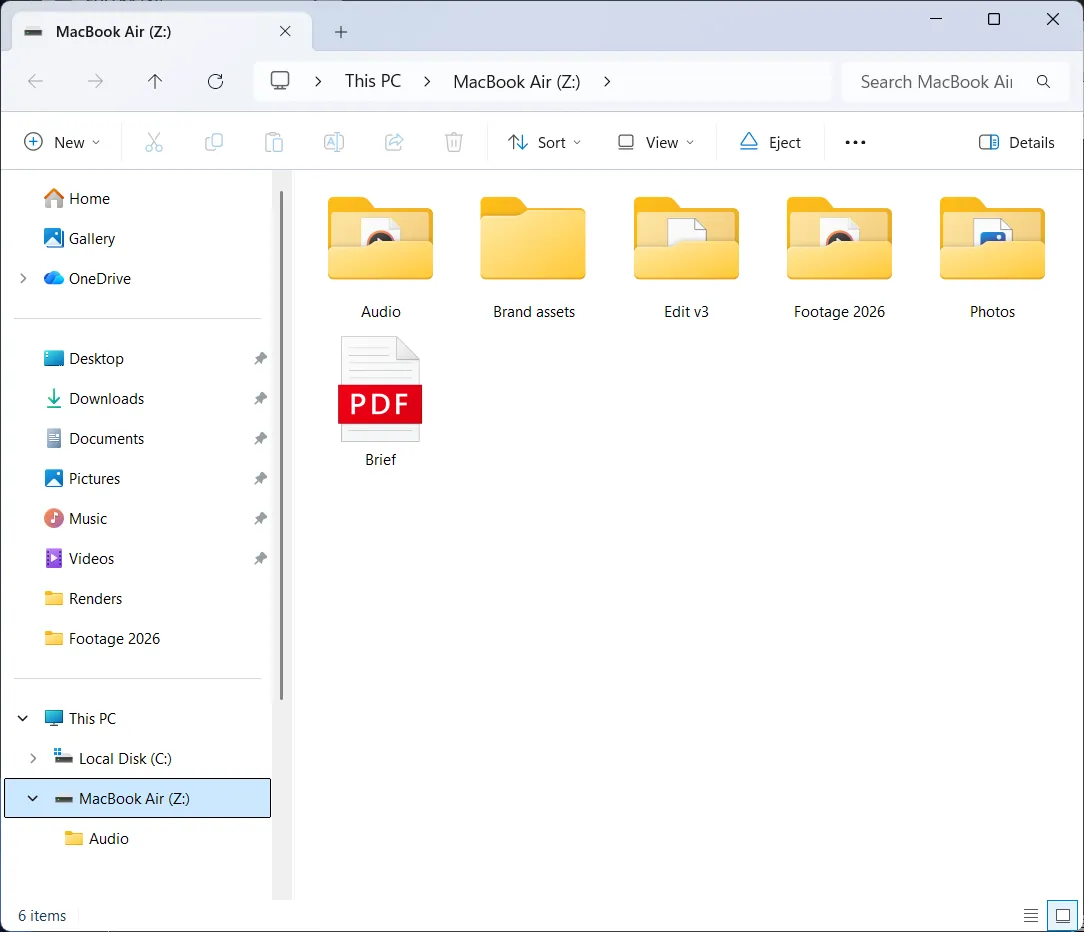
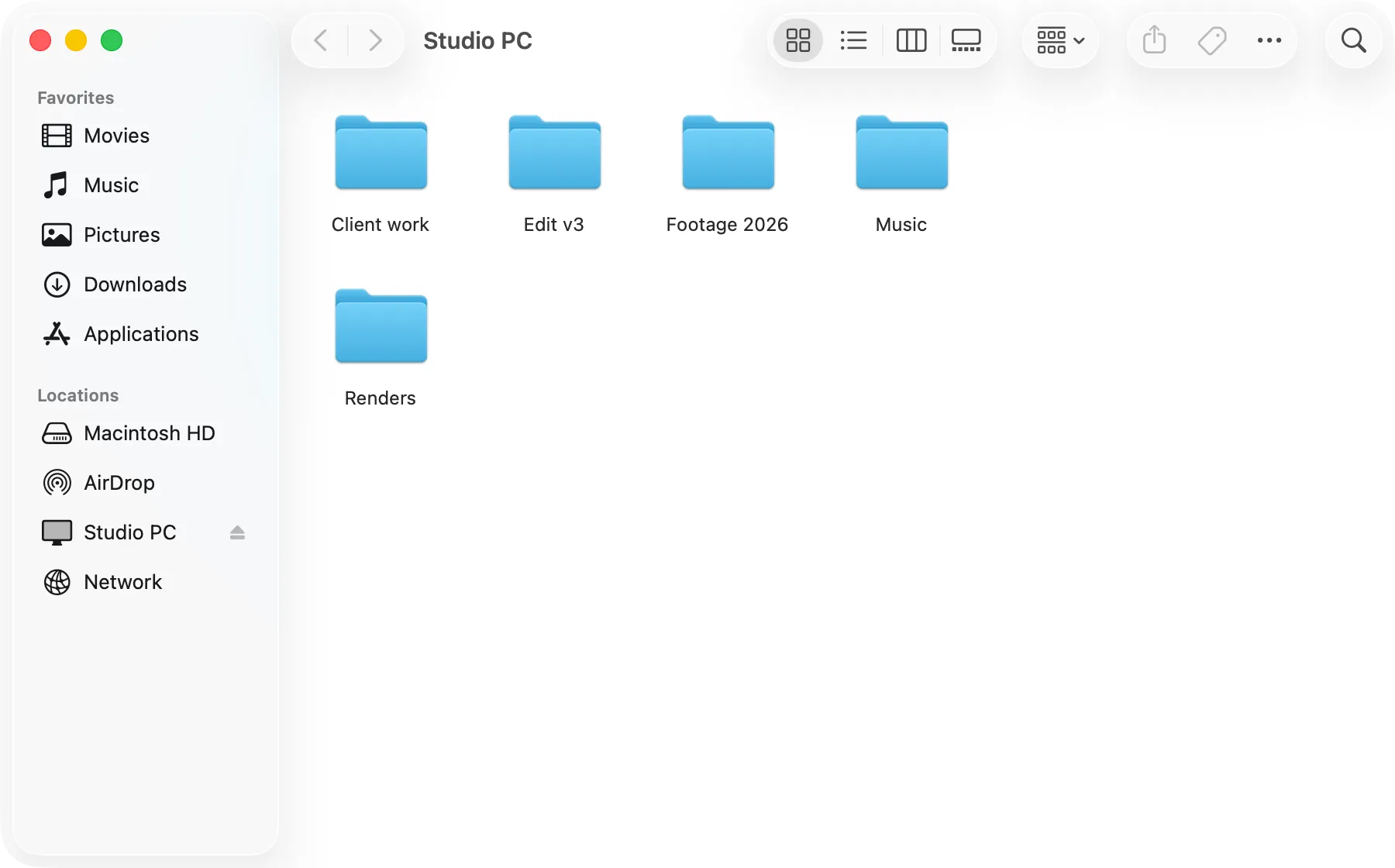
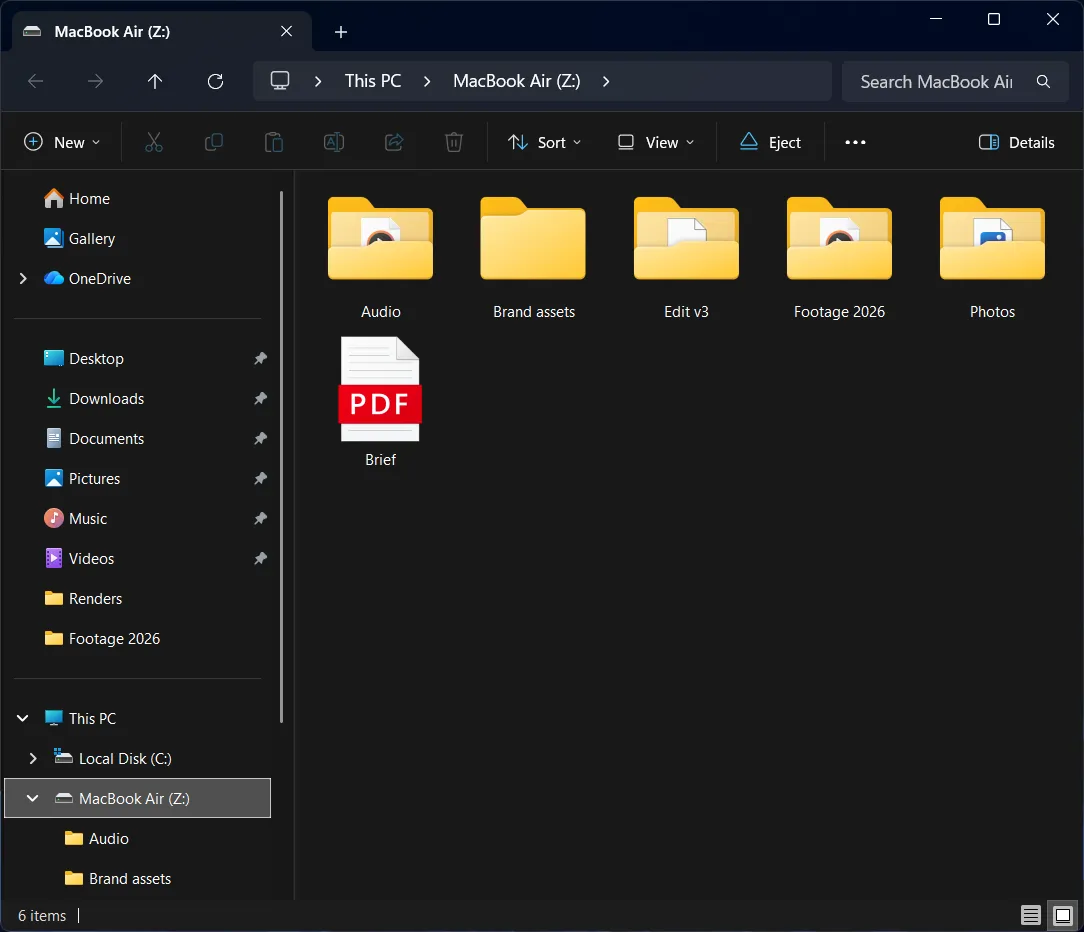
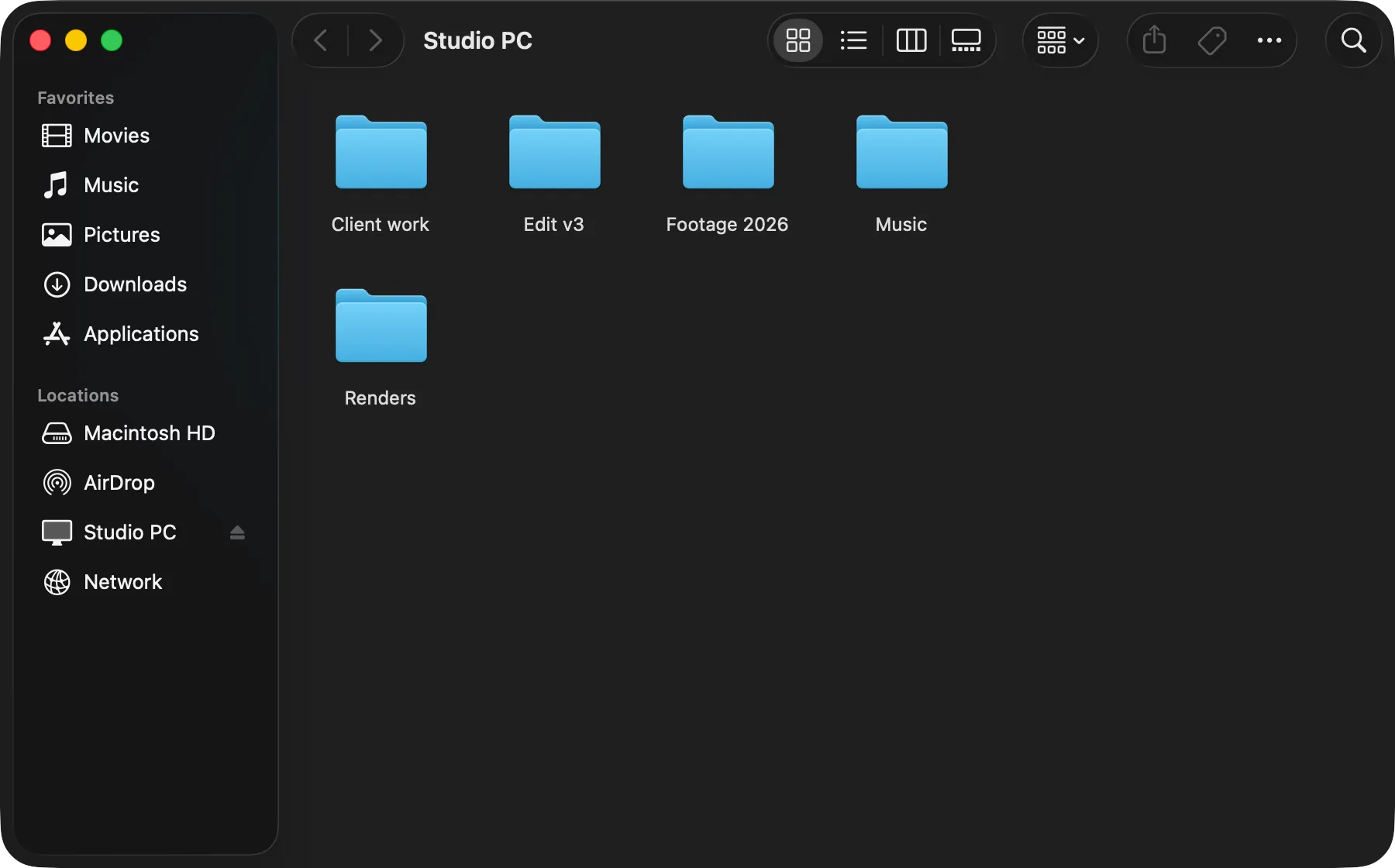


Bağlan, Göz at, Kopyala.
Ağ paylaşımı ayarı yok, internet yok; dosya aktarmanın en hızlı yolu.
Bağlan
Uygulamayı indirin, kabloyu takın; bilgisayarlar birbirini görsün.
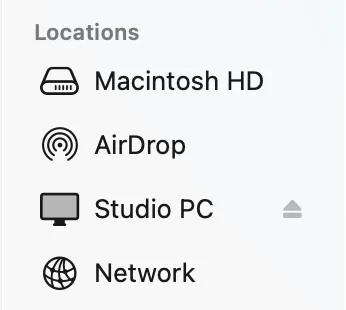
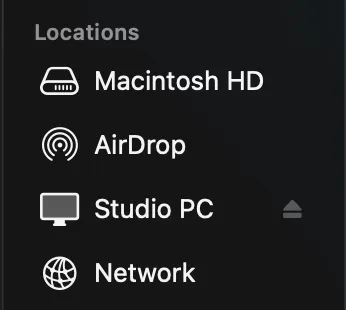
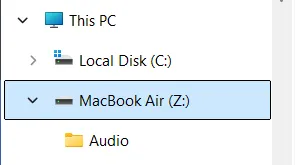
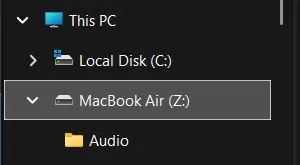
Göz at
Finder’da veya Dosya Gezgini’nde bir USB sürücü gibi açılır.
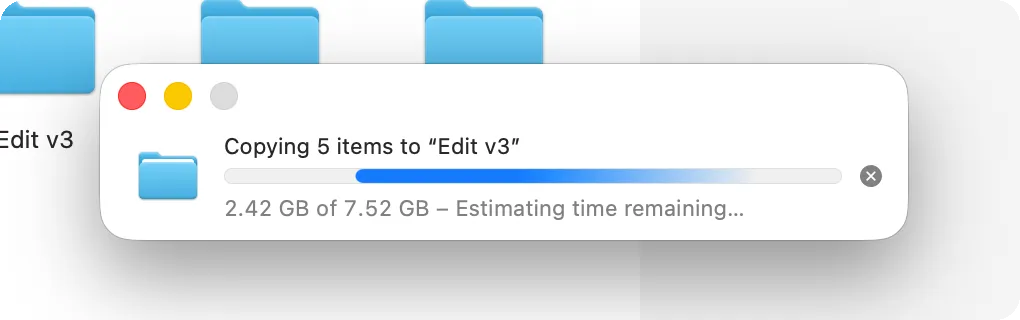
Kopyala
Dosyaları sürükleyin, iki yönde de.