 DirectConnect
DirectConnect
 DirectConnect
透過 USB-C 超快速傳輸檔案
連接兩台電腦,它們就會像 USB 磁碟機一樣出現在 Finder 或檔案總管中。不需要設定網路分享。不需要外接硬碟。
適用於 Mac、Windows 和 Linux,雙向互傳。
兩台電腦都需要 Thunderbolt 或 USB4
最低需求
- macOS 26 或以上版本,或 Windows 11。
- Linux:Ubuntu 24.04、Fedora 40 或同期及更新的其他發行版(x86-64)。
- 兩台電腦都需要 Thunderbolt 3 或更新版本,或 USB4 連接埠。如果連接埠旁有閃電圖示,就可以使用。
- 建議使用 Thunderbolt 或 USB4 線。USB-C 資料線也可以使用,但速度最高 10 Gb/s。
- 兩台電腦都已安裝 DirectConnect。
- 試用期結束後,至少一台電腦需要授權。
從 14 天試用開始,體驗電腦之間快速、省心的檔案傳輸。
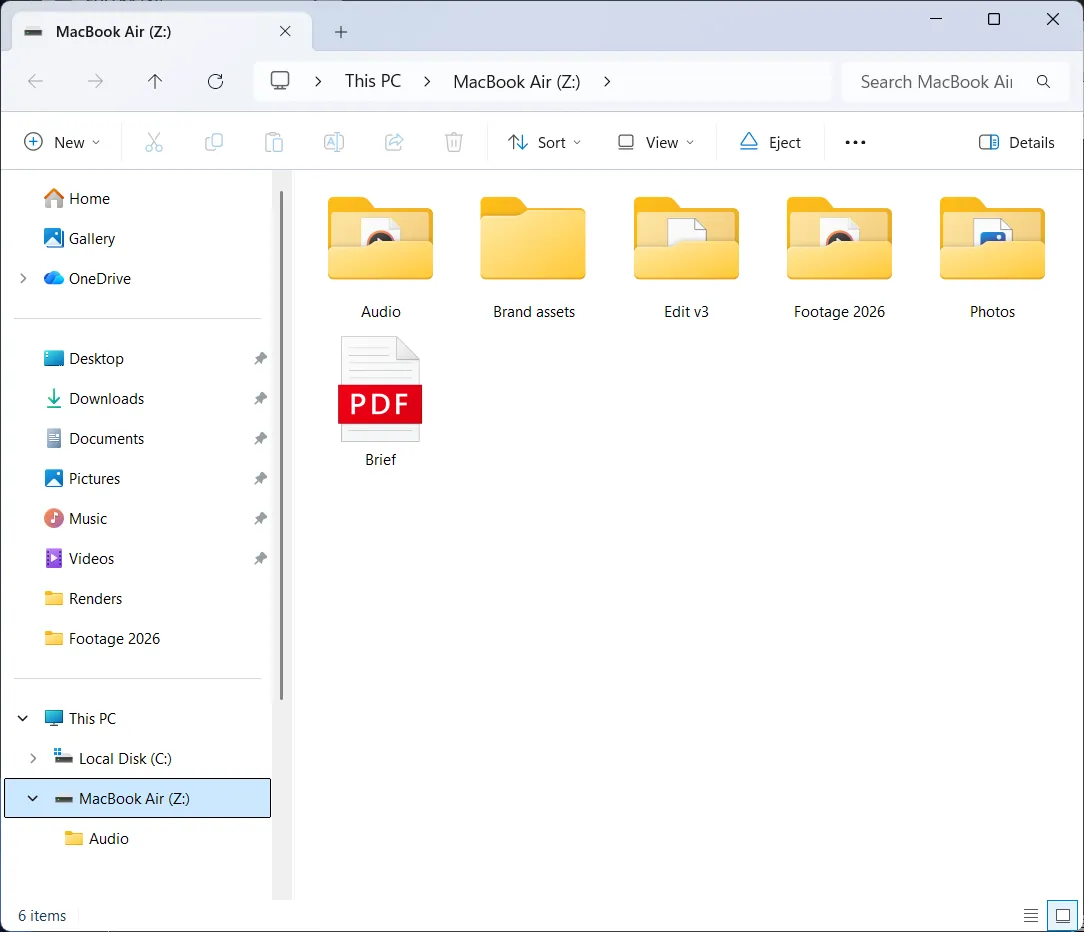
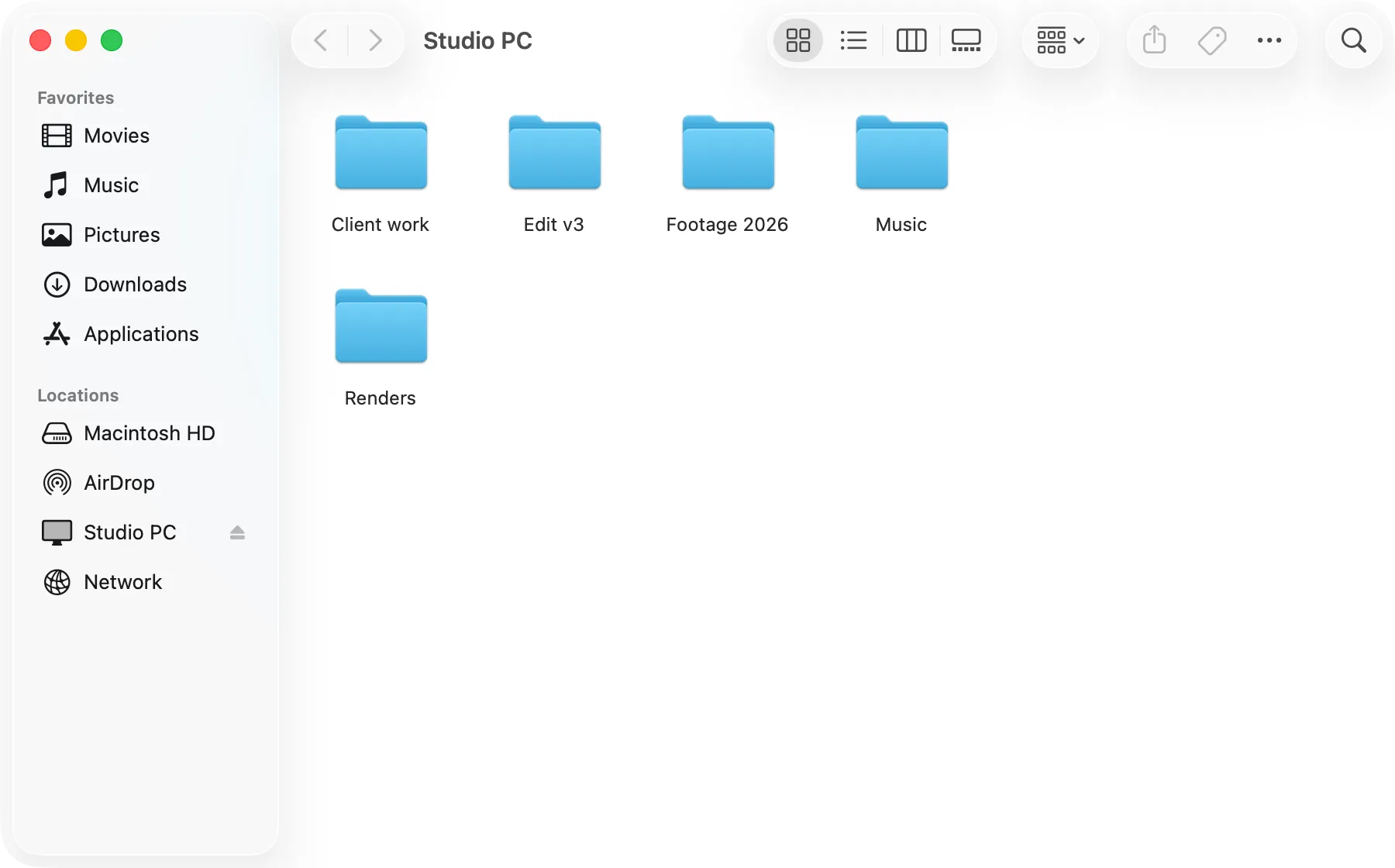
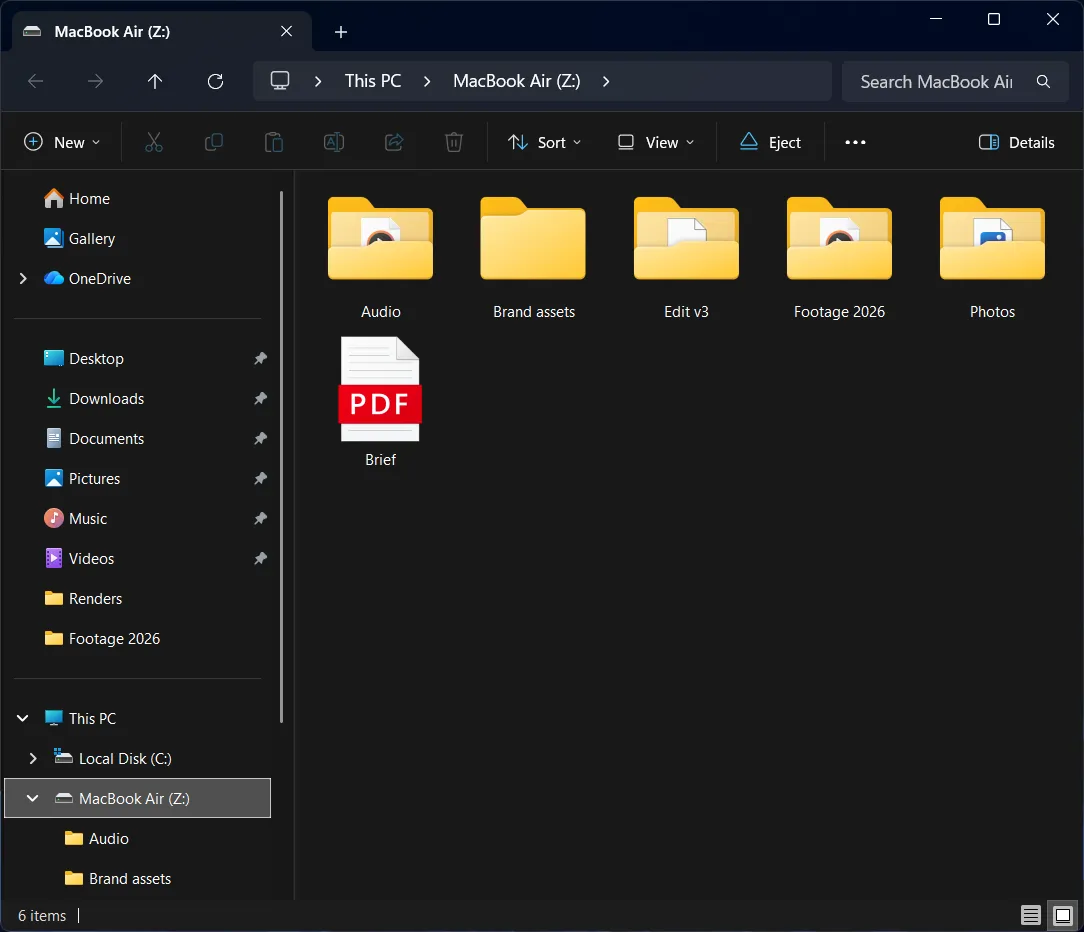
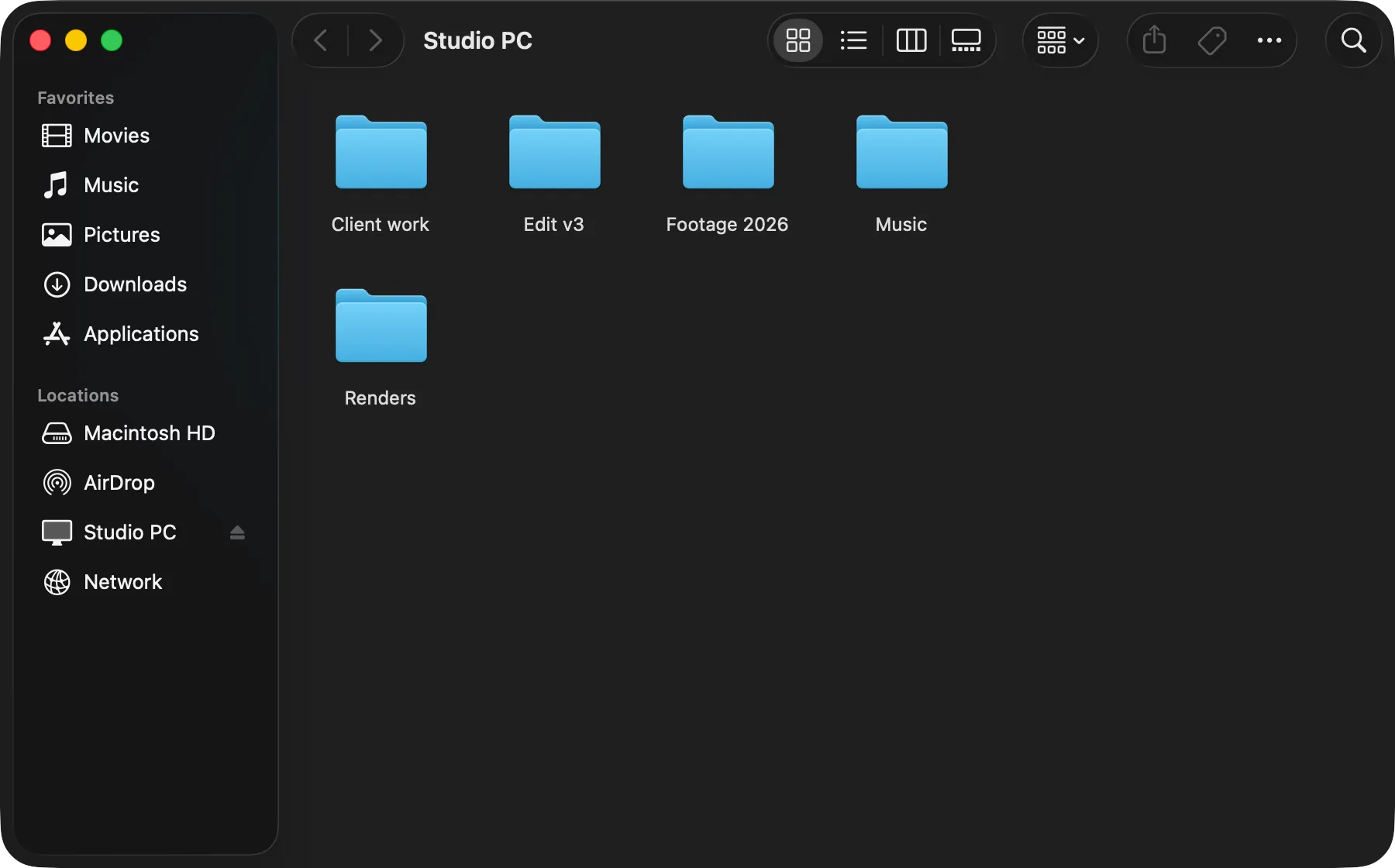


連接、瀏覽、拷貝。
不需要網路分享設定,不需要網際網路,傳輸檔案最快的方式。
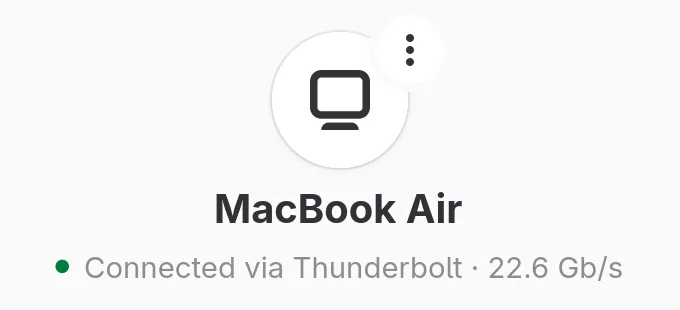
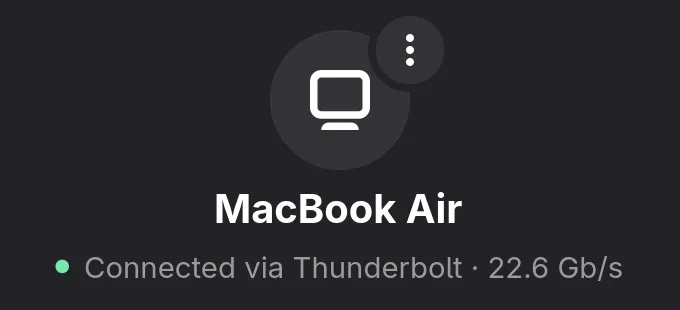
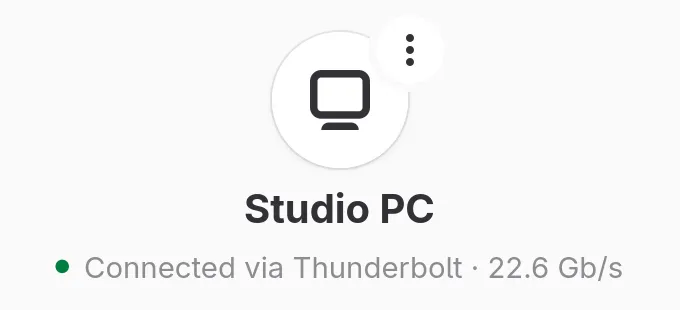
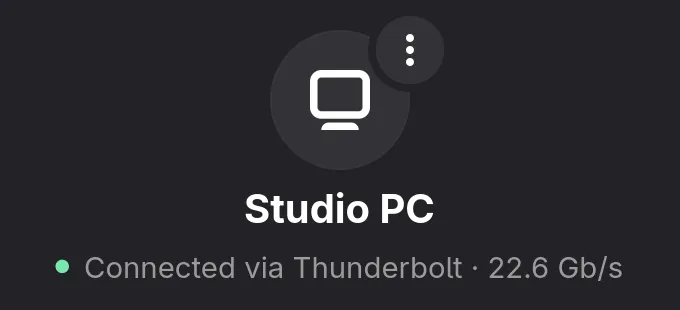
連接
下載 App,插上線材,兩台電腦就能互相看到。
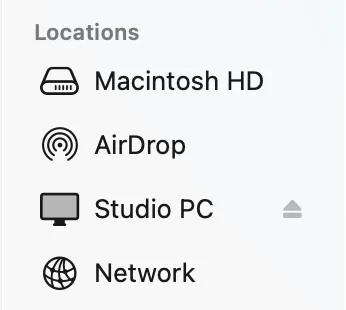
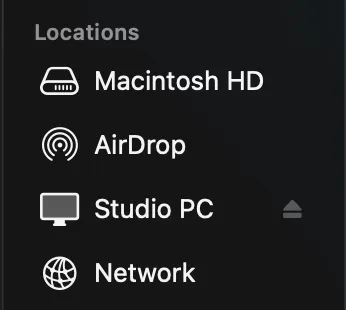
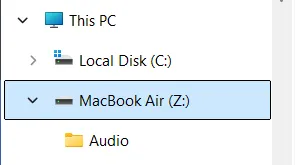
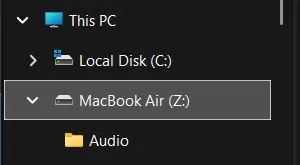
瀏覽
它會像 USB 磁碟機一樣在 Finder 或檔案總管中開啟。
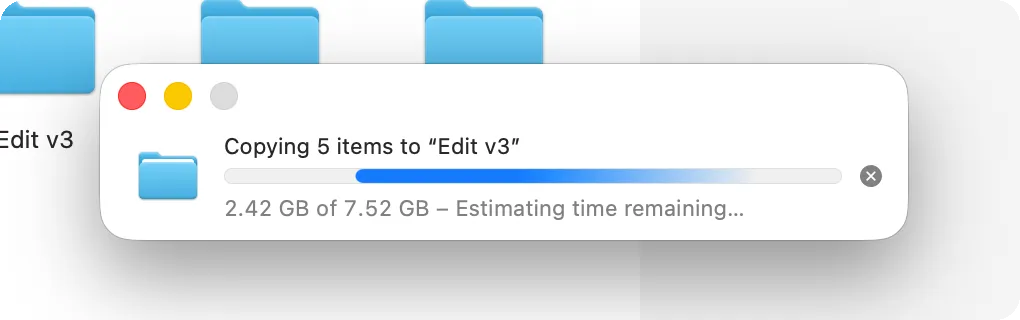
拷貝
拖曳檔案即可,雙向都行。