 DirectConnect
DirectConnect
 DirectConnect
Supersnelle bestandsoverdracht via USB-C
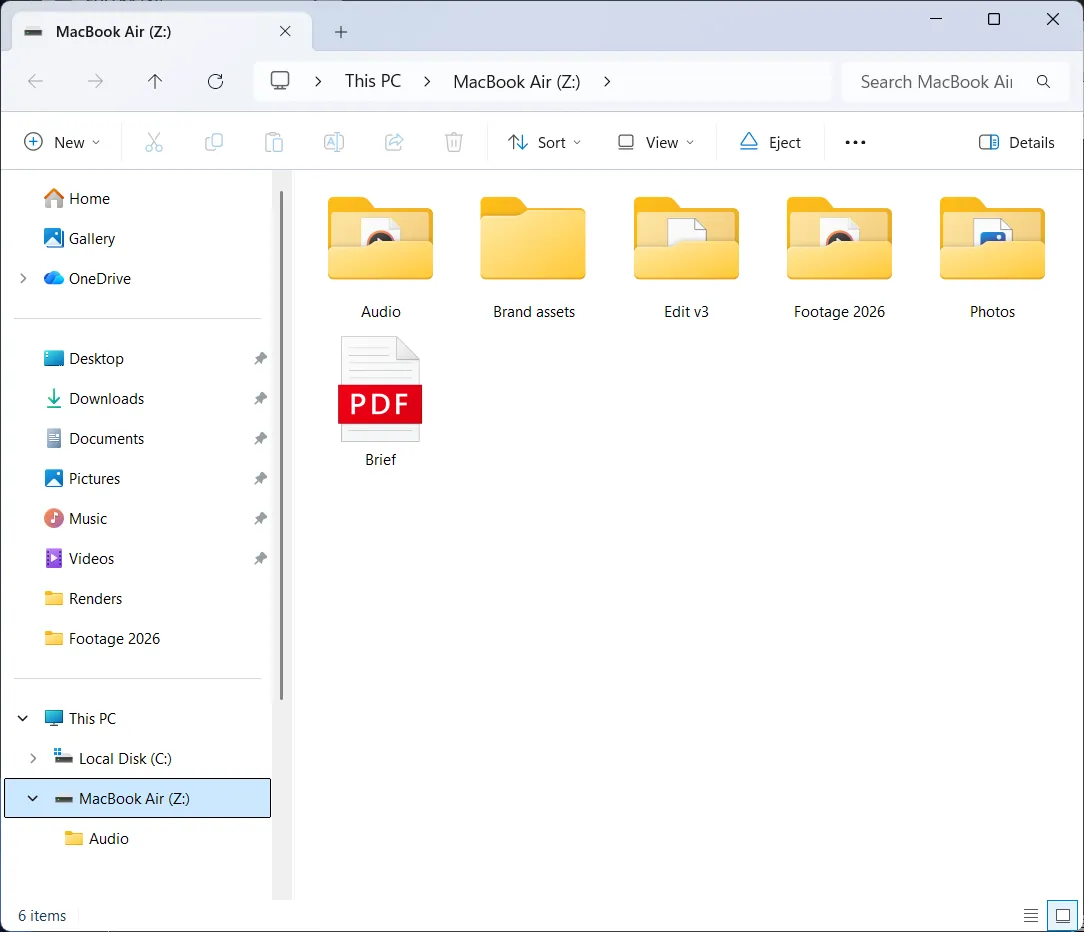
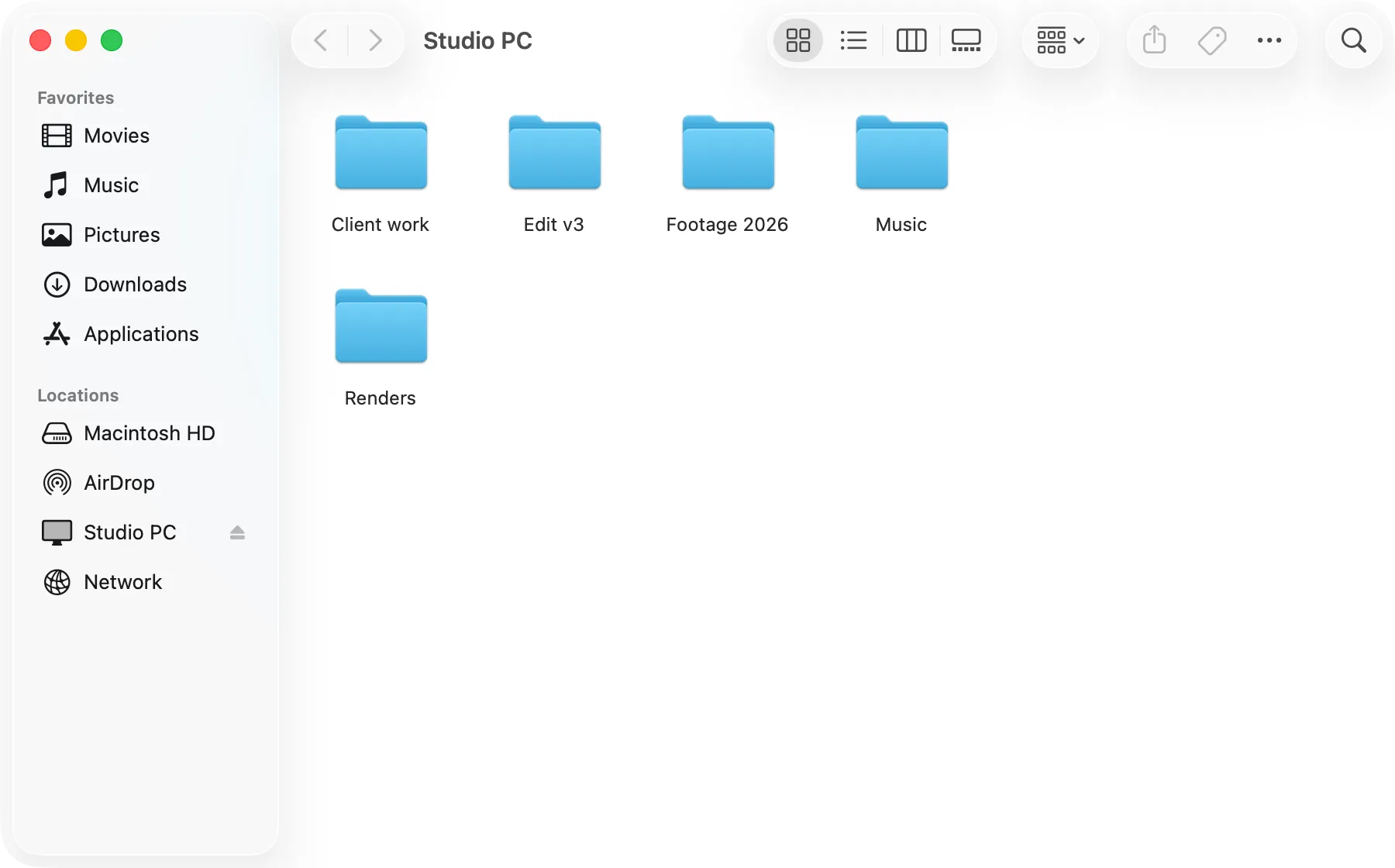
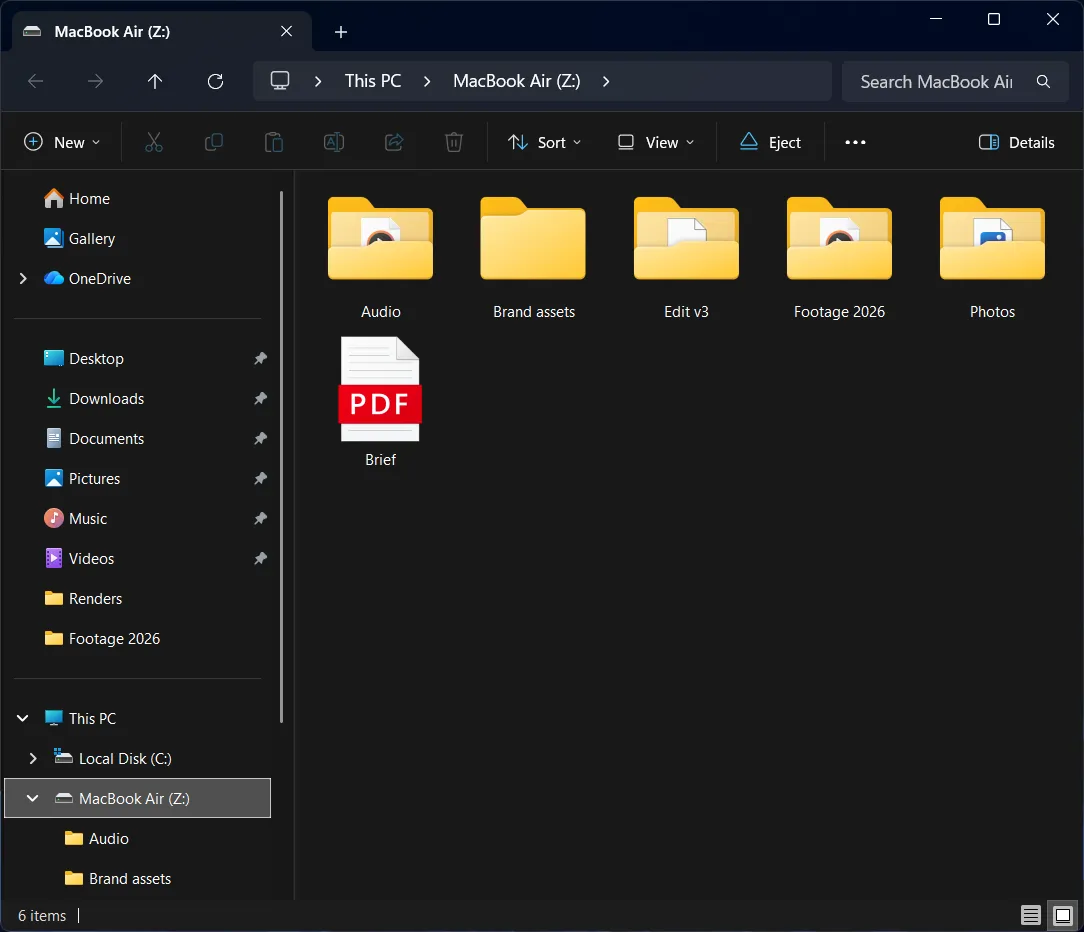
Sluit twee computers op elkaar aan en ze verschijnen in Finder of Verkenner, net als een USB-schijf. Geen netwerkdeling instellen. Geen externe schijven.
Voor Mac, Windows en Linux, in beide richtingen.
Vereist Thunderbolt of USB4 op beide computers
Minimale vereisten
- macOS 26 of nieuwer, of Windows 11.
- Linux: Ubuntu 24.04, Fedora 40 of een andere distributie van dezelfde leeftijd of nieuwer, op x86-64.
- Thunderbolt 3 of nieuwer, of USB4-poorten op beide computers. Staat er een bliksemschicht naast de poort, dan zit je meestal goed.
- Een Thunderbolt- of USB4-kabel wordt aanbevolen. Een USB-C-datakabel werkt ook, maar met maximaal 10 Gb/s.
- DirectConnect geïnstalleerd op beide computers.
- Na de proefperiode heeft minstens één computer een licentie nodig.
Begin met 14 dagen gratis proberen en ervaar snelle, probleemloze bestandsoverdracht tussen je computers.
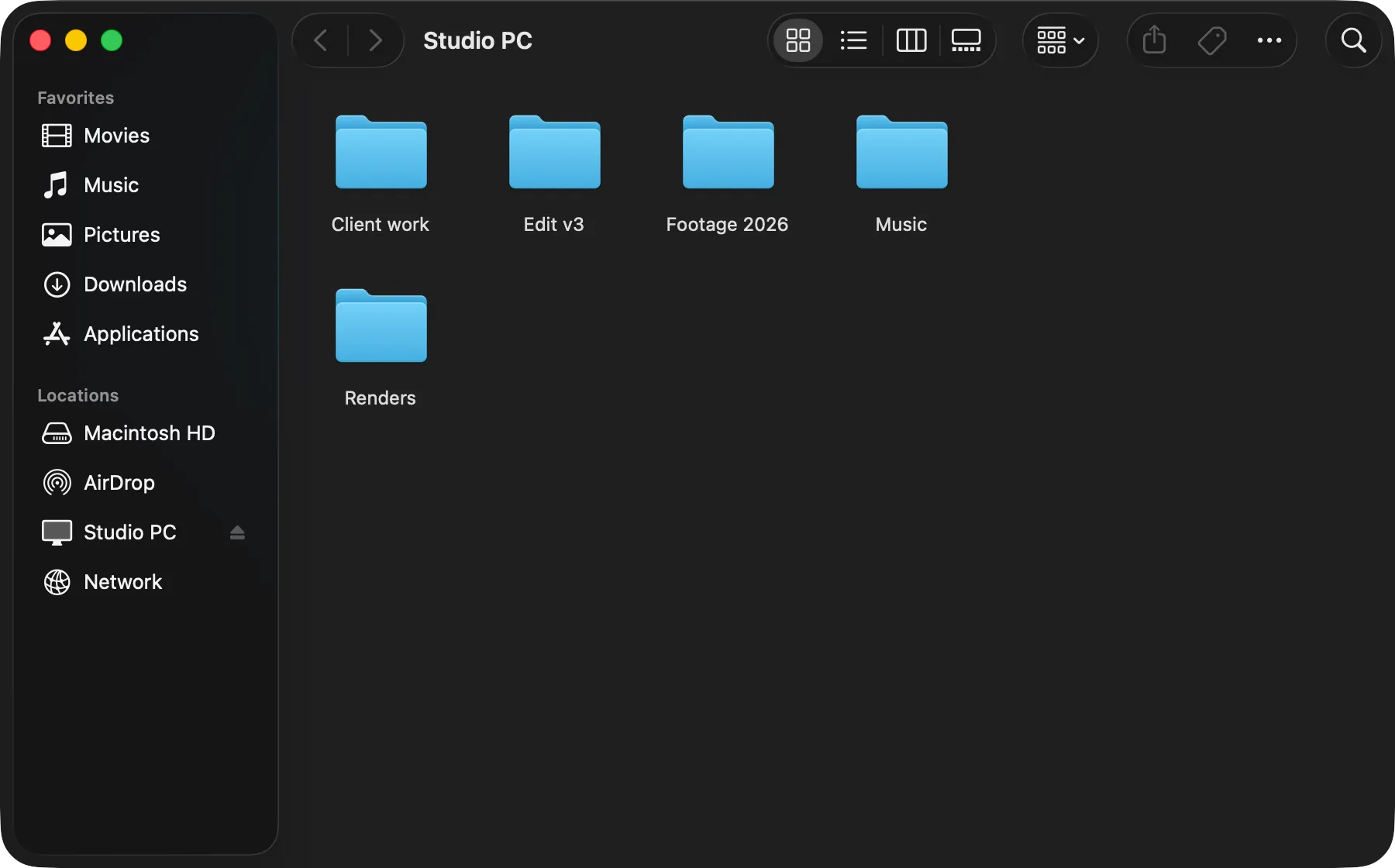


Verbinden, bladeren, kopiëren.
Geen netwerkdeling instellen, geen internet: de snelste manier om bestanden over te zetten.
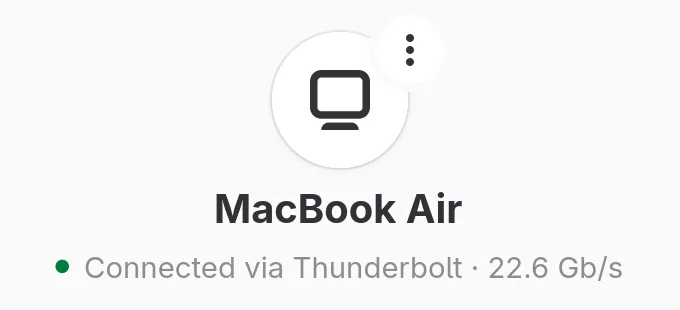
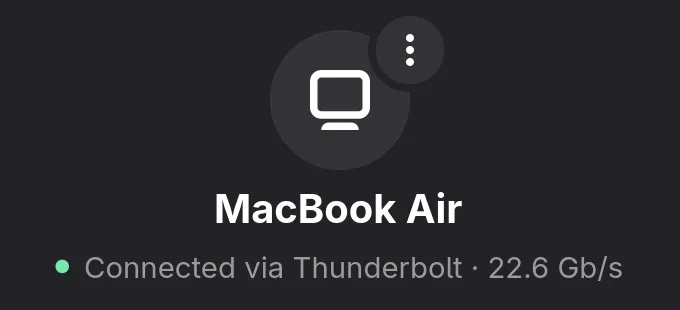
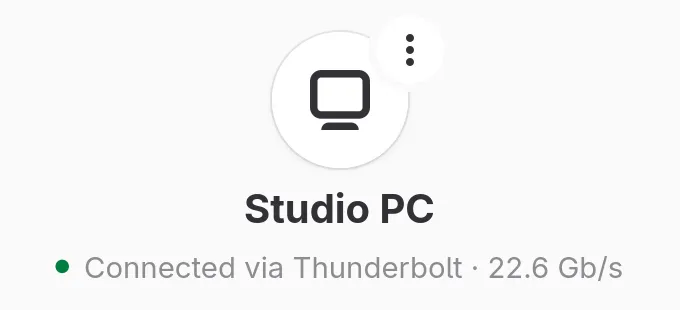
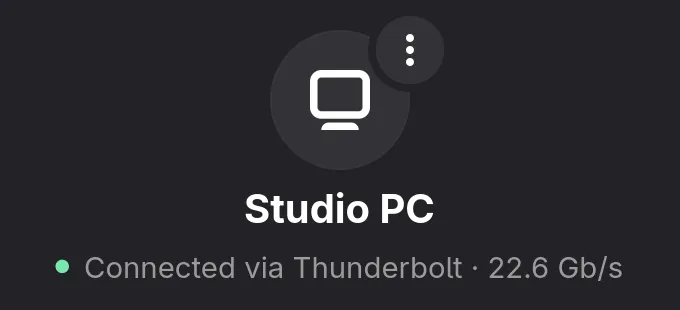
Verbinden
Download de app, sluit de kabel aan en de computers zien elkaar.
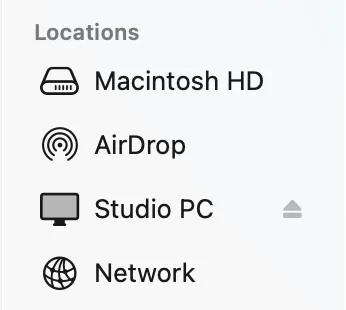
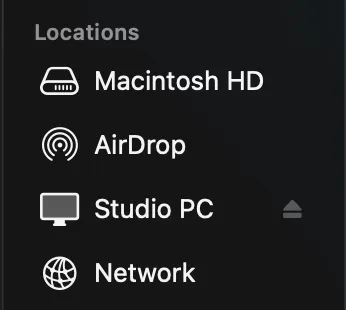
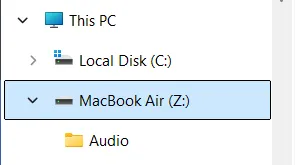
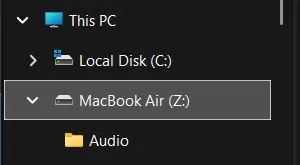
Bladeren
Hij opent in Finder of Verkenner, als een USB-schijf.
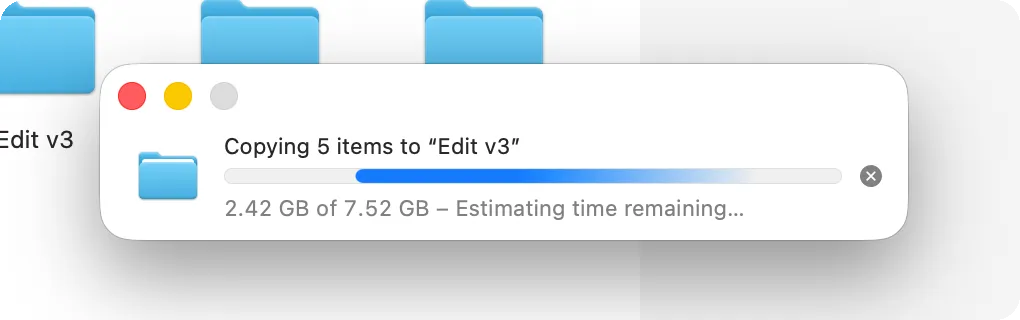
Kopiëren
Sleep bestanden naar de andere kant, in beide richtingen.