 DirectConnect
Funkcje
Łatwe przesyłanie między komputerami bez czekania.
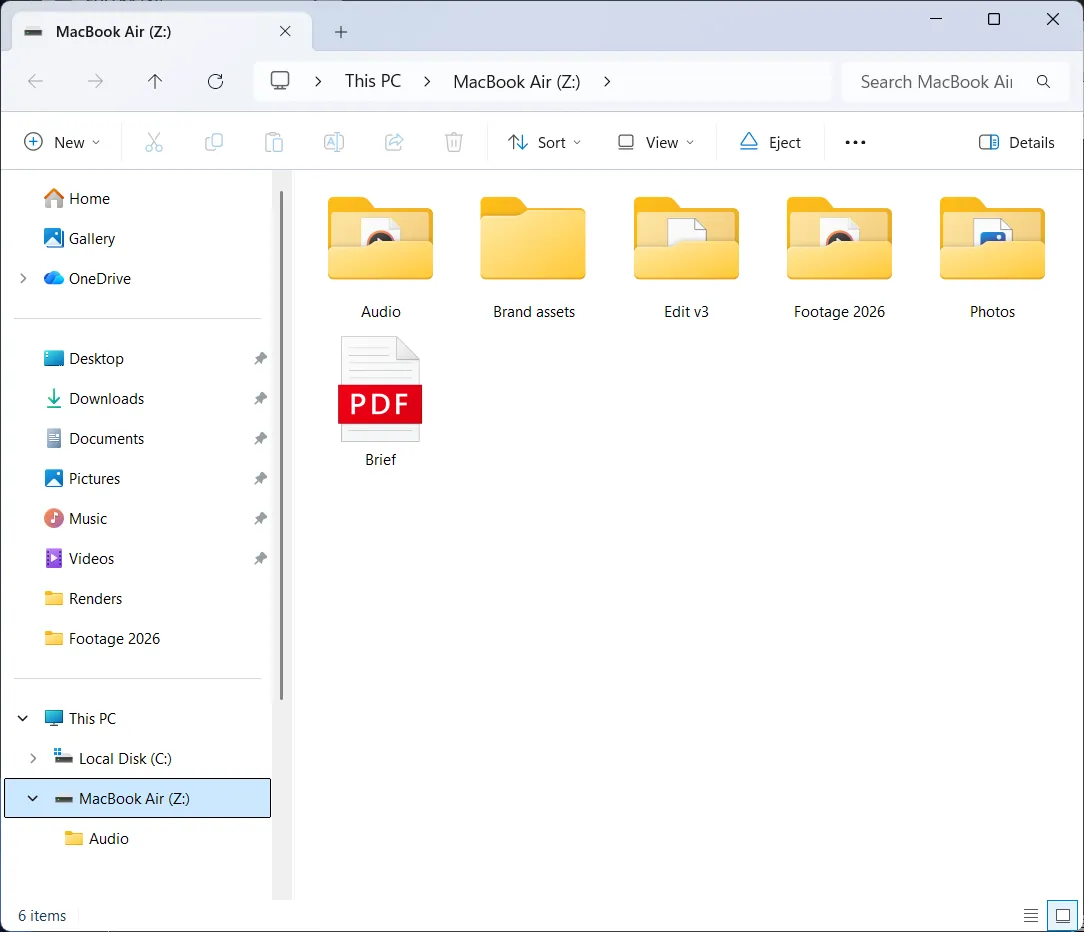
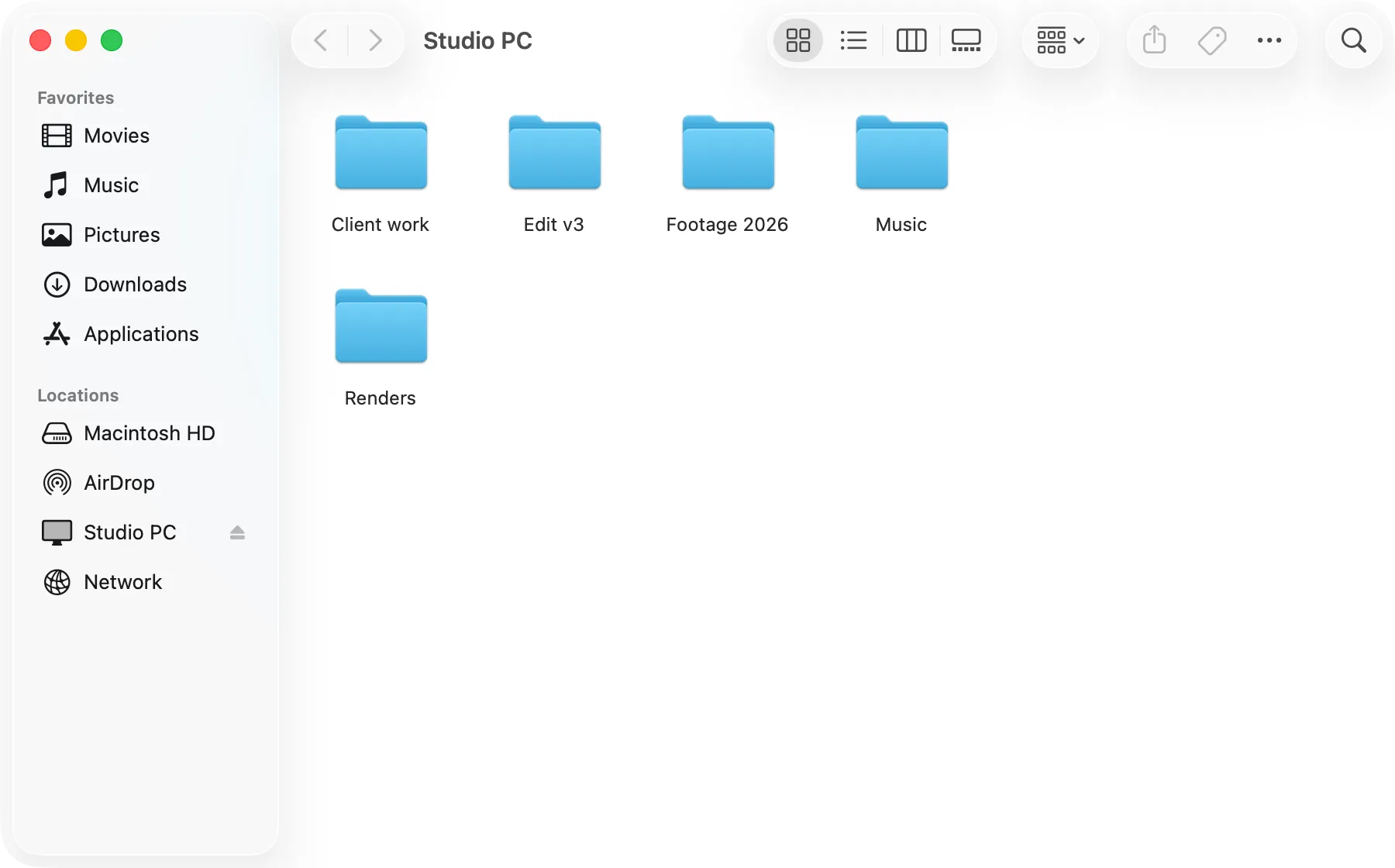
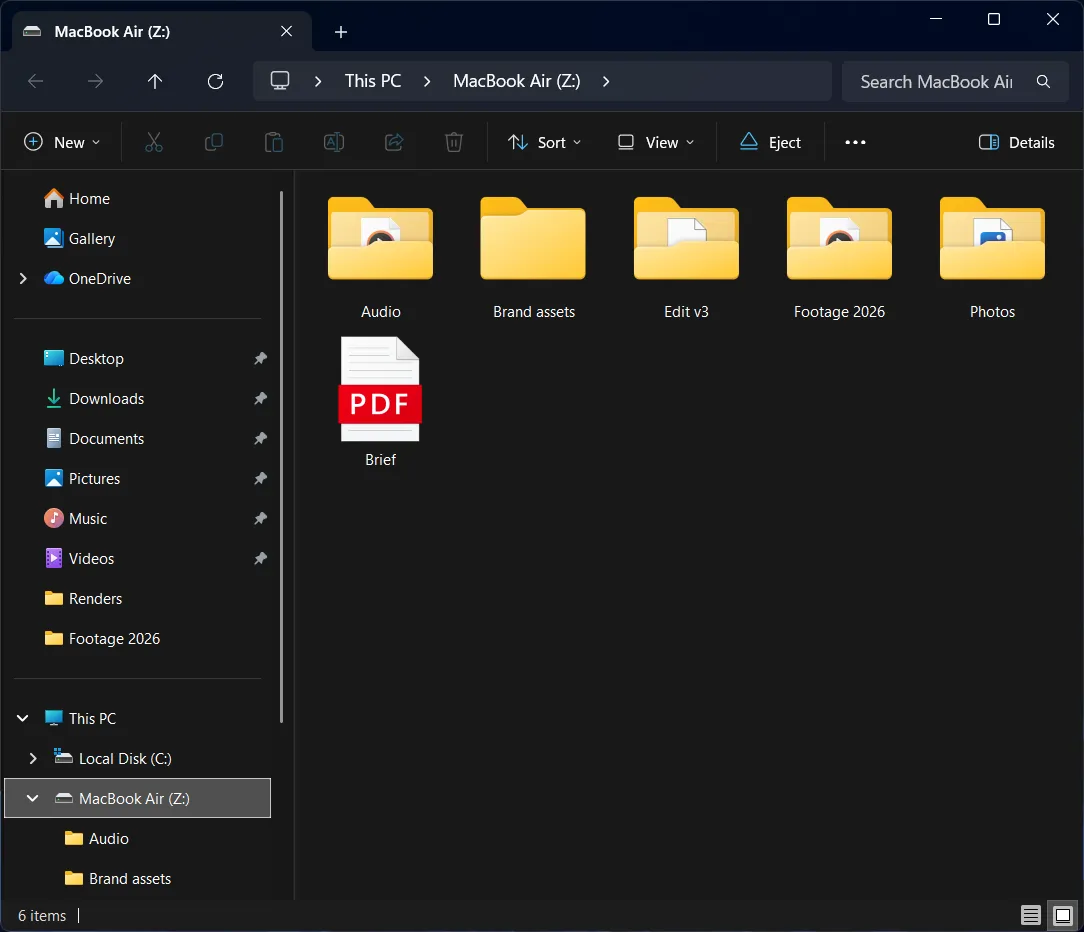
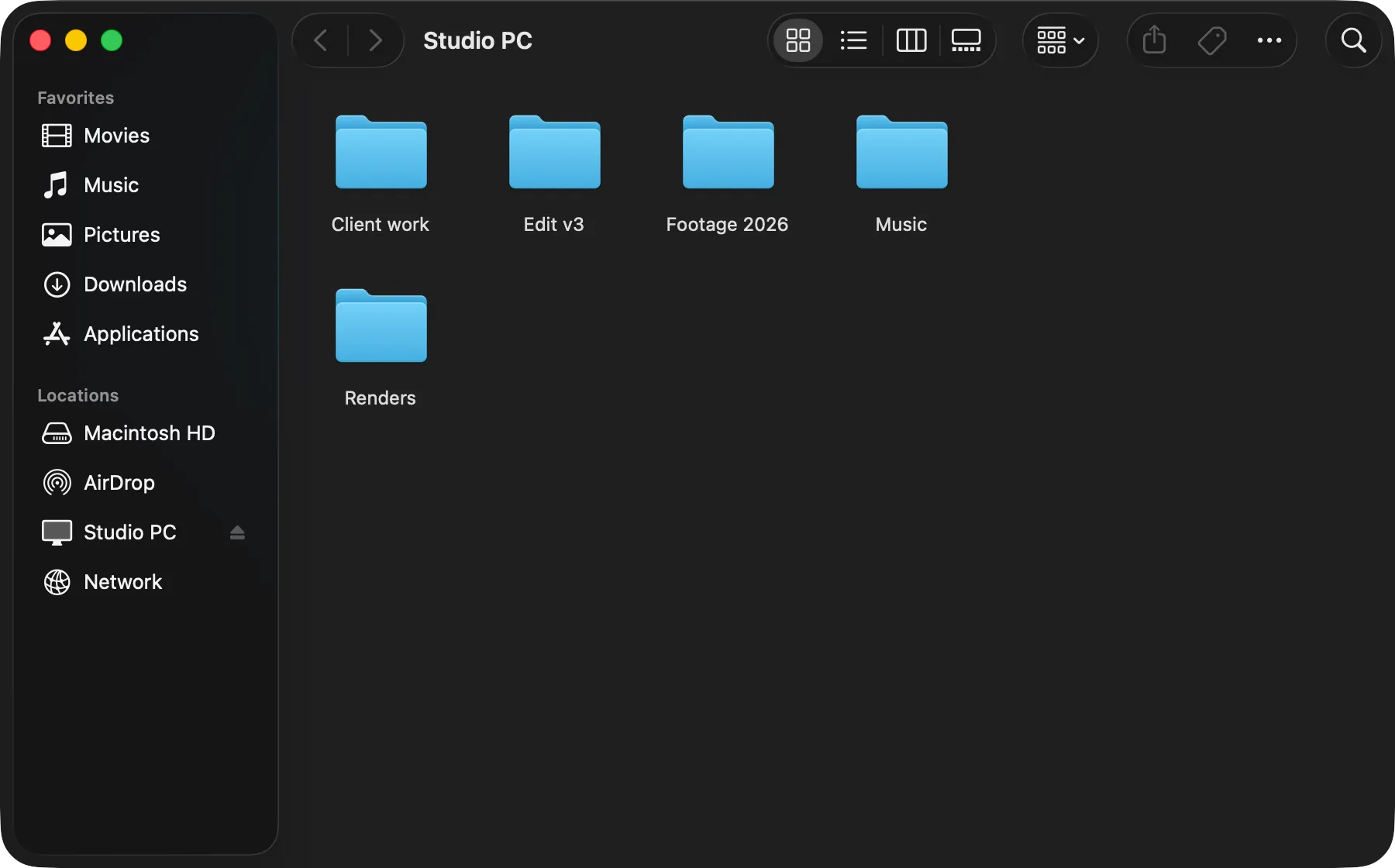
- Twój komputer jako dysk USBTwój komputer pojawia się jako dysk w Finderze, Eksploratorze plików lub Plikach.
- Zoptymalizowany pod wiele małych plikówSzybka kopia przenosi 2000 małych plików w około pół sekundy.
- Szybki przy dużych plikachZ szybką kopią projekt wideo o rozmiarze 100 GB przenosi się w około minutę.
- Ty wybierasz, co udostępniaszCały dysk, jeden folder albo nic. Jeśli chcesz, tylko do odczytu.
- Łączy się ponownie automatyczniePodłącz kabel ponownie, a połączy się tak samo jak ostatnio.
- Mac, Windows, LinuxTa sama aplikacja na obu komputerach, kopiowanie w obu kierunkach.
Wygląda dokładnie jak dysk USB.
Podłącz kabel, a drugi komputer pojawi się w Finderze, Eksploratorze plików lub Plikach. Otwieraj, edytuj i przeciągaj jego pliki tak jak na dysku USB. Nie trzeba konfigurować kont, adresów IP ani zapory.
- Kopiowanie w obu kierunkach
- Gdy skończysz, wysuń go jak dysk USB
- Działa tylko przez kabel, nigdy przez Wi-Fi ani Twoją sieć
Stworzony dla projektów pełnych małych plików.
Udostępnianie plików czeka, aż każdy plik dotrze, zanim wyśle następny. DirectConnect wysyła wiele naraz.
Z szybką kopią folder z 2000 małych plików przenosi się w około pół sekundy.
6,9× szybciej przy 20 000 małych plikach
331 MB · Kopiowanie w Finderze przez kabel 10 Gb/s · Krótszy pasek to szybciej
- DirectConnect
- 34,4 s
- Udostępnianie plików SMB
- 3 min 58 s
Przesyłaj duże pliki z prędkością do 3 gigabajtów na sekundę.
Na nowoczesnych komputerach z Thunderbolt lub USB4 szybka kopia wysyła duże pliki kablem w wielu częściach naraz. Projekt wideo o rozmiarze 100 GB przenosi się w około minutę.
Do 3 gigabajtów na sekundę to wynik w najlepszym przypadku, z szybką kopią przez połączenie Thunderbolt lub USB4 40 Gb/s i nowoczesnym, wydajnym sprzętem. Jak testowaliśmy
- 21,8 Gb/sgigabity na sekundę2,73 GB/sgigabajty na sekundę2725 MB/smegabajty na sekundę8 bitów (b) = 1 bajt (B). Kable sprzedaje się w bitach na sekundę; kopiowanie plików pokazuje bajty na sekundę.
Folder 3 GB, z Maca na komputer z Windows
- 20,7 Gb/sgigabity na sekundę2,59 GB/sgigabajty na sekundę2588 MB/smegabajty na sekundę8 bitów (b) = 1 bajt (B). Kable sprzedaje się w bitach na sekundę; kopiowanie plików pokazuje bajty na sekundę.
Plik 1 GB, z Maca na Maca
- 17,3 Gb/sgigabity na sekundę2,16 GB/sgigabajty na sekundę2163 MB/smegabajty na sekundę8 bitów (b) = 1 bajt (B). Kable sprzedaje się w bitach na sekundę; kopiowanie plików pokazuje bajty na sekundę.
Plik 1 GB, z komputera z Windows na Linuksa
Skonfiguruj raz.
Gdy dwa komputery spotykają się po raz pierwszy, wybierz, co udostępnić: wszystkie dyski, jeden folder projektu albo nic, tak aby pliki można było tylko wysyłać do Ciebie. Włącz Zapamiętaj ten komputer, a przy następnym podłączeniu połączy się tak samo, bez pytania.
- Udostępnij jeden folder, cały dysk albo tylko odbieraj
- Tryb tylko do odczytu, żeby druga strona nie mogła zmienić Twoich plików
- Zapamiętuje ustawienia każdego podłączonego komputera
- Działa natywnie między Windows, Makiem i Linuksem
Warto też wspomnieć:
Wysyłanie plików / tryb Tylko odbieranie
Jak AirDrop, tylko przez kabel. Upuść pliki na komputer ustawiony na Tylko odbieranie, a trafią do jego folderu Pobrane, sprawdzone i kompletne.
Szyfrowanie na kablu
Wszystko, co dwa komputery sobie przesyłają, jest szyfrowane, z nowymi kluczami przy każdym połączeniu.
Bez internetu
Pliki przechodzą tylko przez kabel. Komputer z licencją działa offline nawet do 30 dni naraz.
Przenieś licencję
Przekaż licencję drugiemu komputerowi przez kabel, bez ponownego wpisywania kodu.
Zawsze aktualny
Po instalacji DirectConnect sam dba o aktualność. Nie trzeba go pobierać ponownie.
W 16 językach
Aplikacja i jej strony pomocy są dostępne w 16 językach, w tym po japońsku, koreańsku i chińsku.
Pytania i odpowiedzi
Czy muszę konfigurować udostępnianie plików lub sieć?
Nie. Nie włączasz udostępniania plików, nie tworzysz kont do udostępniania i nie wpisujesz adresów IP. Przy pierwszym uruchomieniu DirectConnect komputer może poprosić o zgodę.
Czy zadziała każdy kabel USB-C?
Zalecany jest kabel Thunderbolt lub USB4. Kabel USB-C do danych też zadziała, ale z prędkością do 10 Gb/s. Kable tylko do ładowania nie działają. Oba komputery potrzebują portów Thunderbolt lub USB4.
Skąd mam wiedzieć, czy moje porty to Thunderbolt czy USB4?
Poszukaj symbolu błyskawicy albo oznaczenia „USB4”, „40Gbps” lub „20Gbps” obok portu albo wyszukaj numer modelu komputera razem ze słowem „specyfikacja”. Na Macu Informacje o systemie wymieniają je w sekcji Thunderbolt/USB4. Niektóre porty USB-C, na przykład z przodu niektórych komputerów stacjonarnych, to wolniejsze zwykłe porty USB-C.
Czy połączy się ponownie po restarcie?
Tak. DirectConnect pamięta każdy podłączony komputer i jego ustawienia. Podłącz kabel ponownie po restarcie, a połączenie wróci z tymi samymi ustawieniami.
Czy mogę udostępnić cały dysk?
Tak, albo wybierz jeden folder. Możesz też ustawić udostępnianie tylko do odczytu. Oba komputery pozostają w pełni używalne, a pliki chronione przez system pozostają chronione.
Skąd pochodzą prędkości?
Z prawdziwych kopii między naszymi Macami, komputerami z Windows i Linuksem na jednym kablu, każda sprawdzona bajt po bajcie. Zobacz wyniki testów dla każdej pary komputerów.
Jakie systemy operacyjne?
macOS 26 lub nowszy, Windows 11 i Linux: Ubuntu 24.04, Fedora 40 lub inna dystrybucja z tego samego okresu albo nowsza, na x86-64.