 DirectConnect
Funktioner
Enkla överföringar mellan datorer utan väntan.
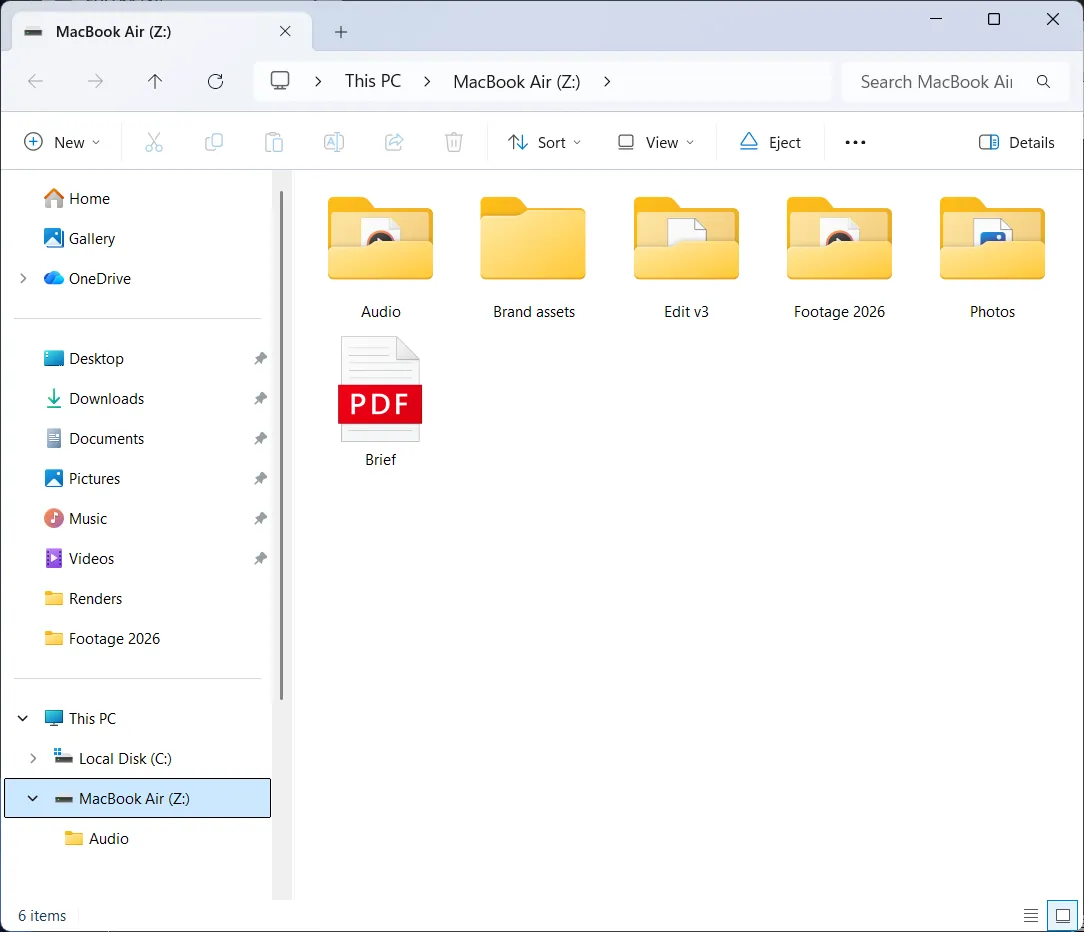
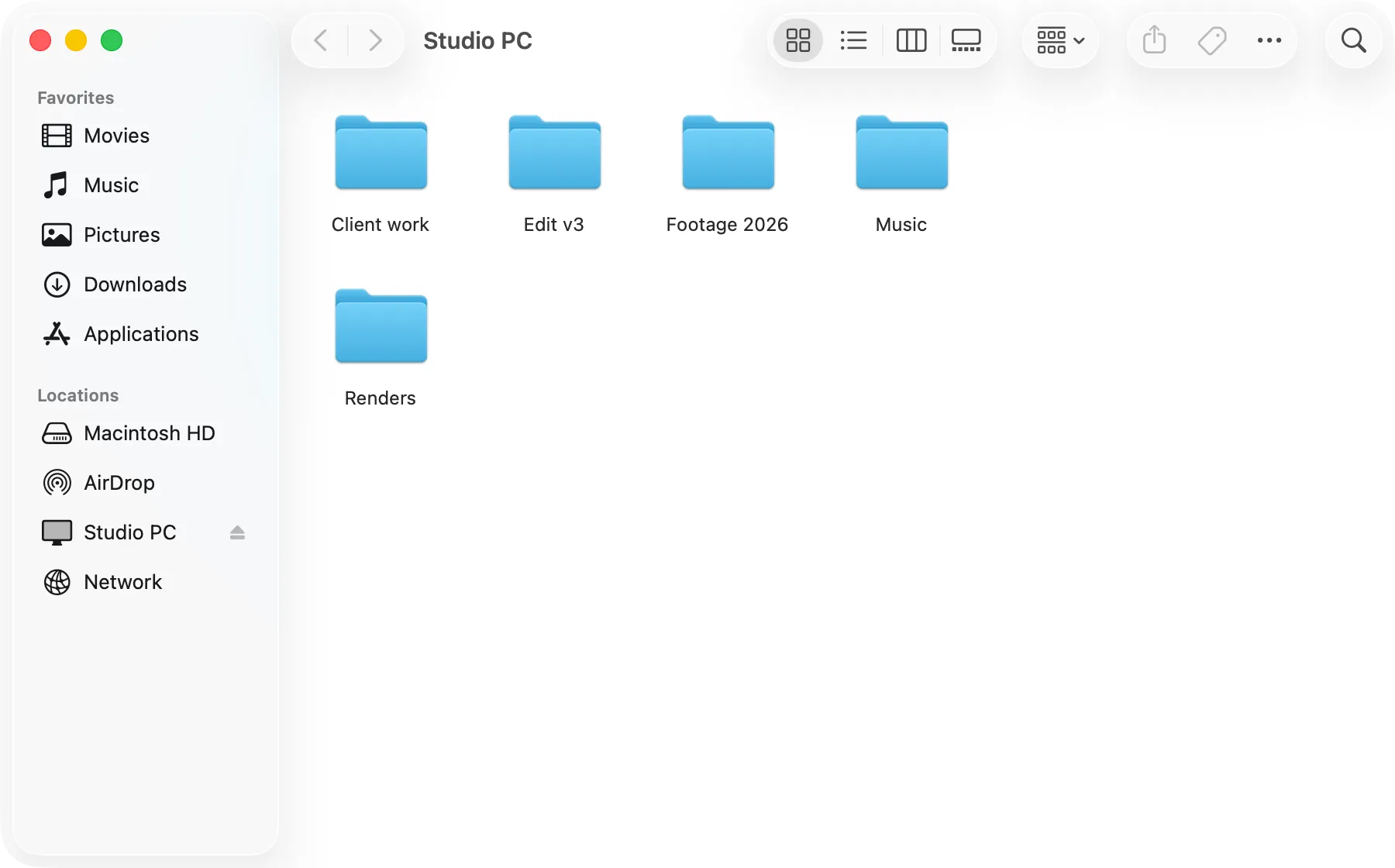
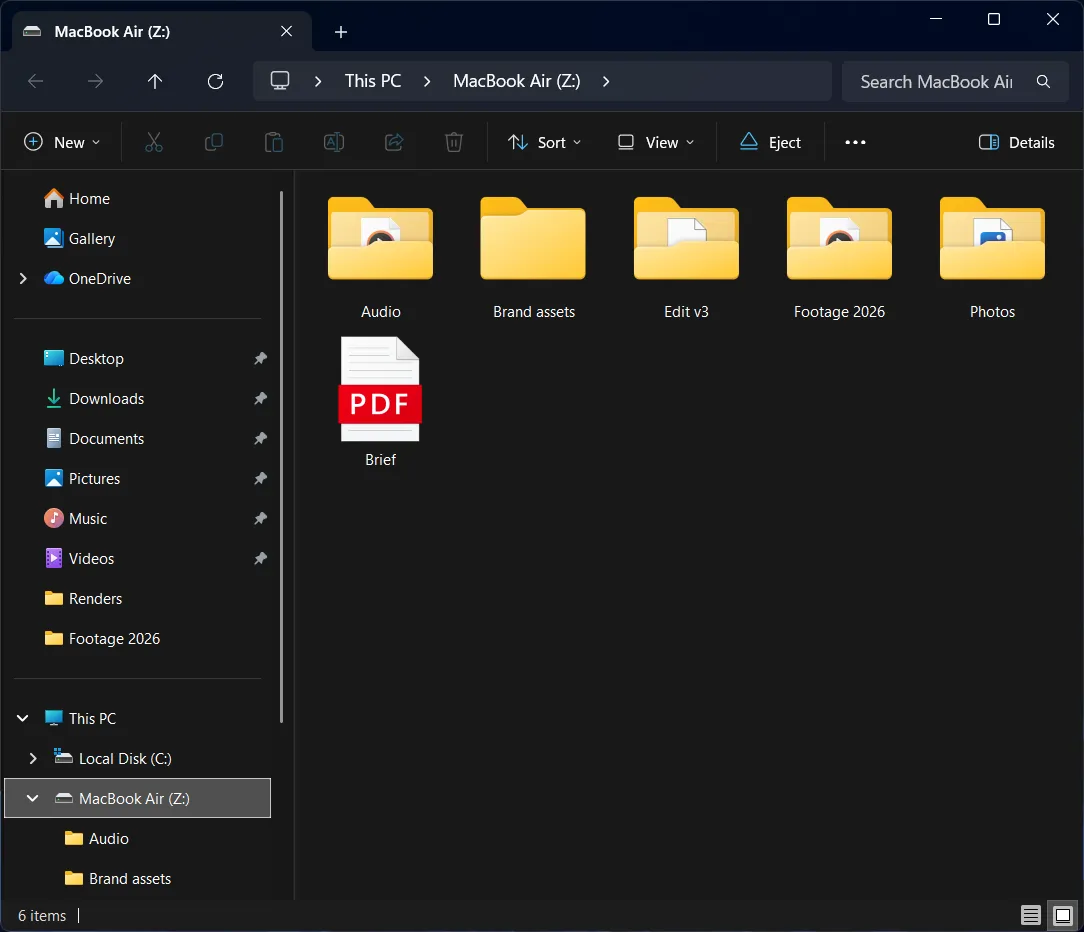
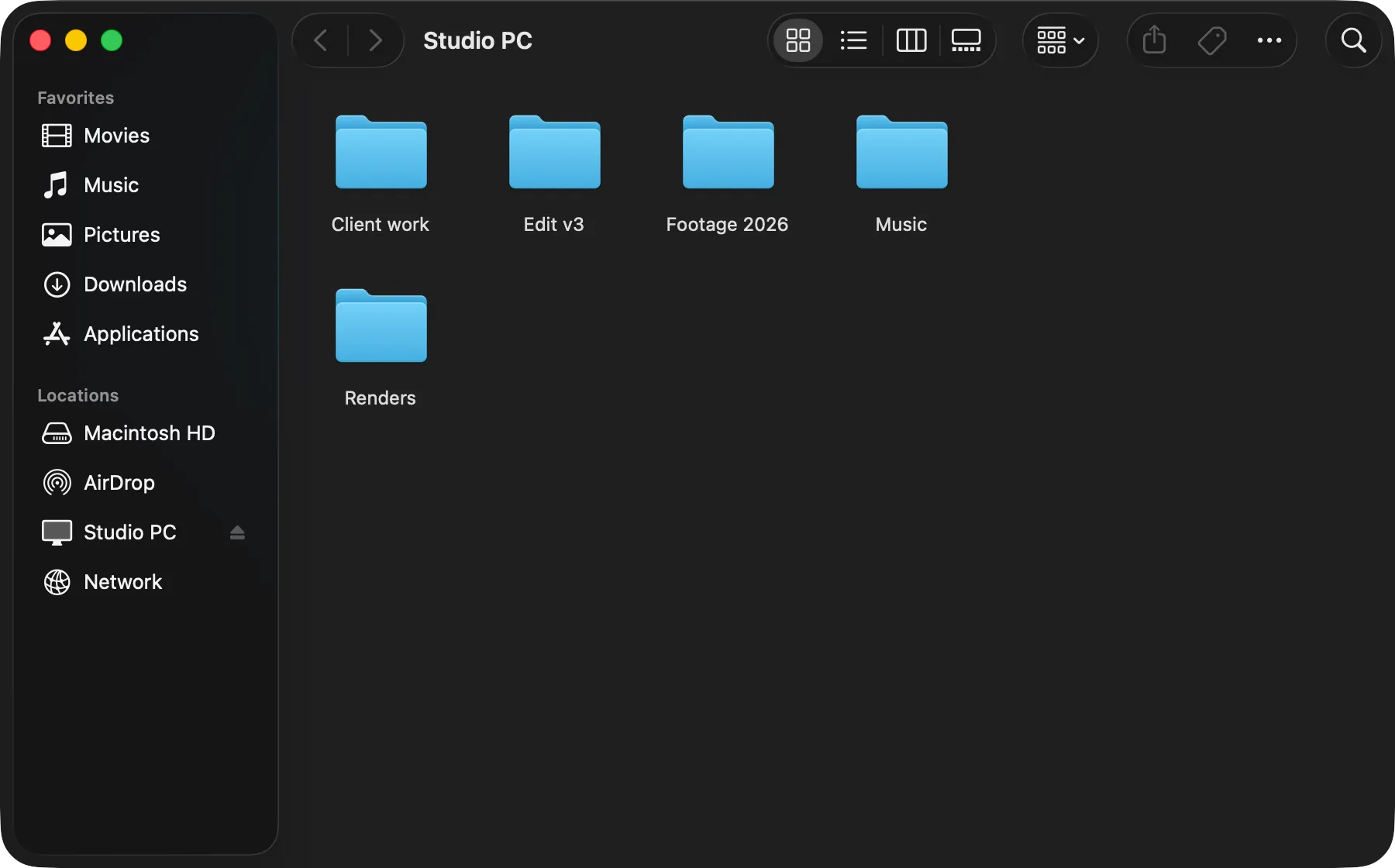
- Din dator som en USB-enhetDin dator visas som en enhet i Finder, Utforskaren eller Filer.
- Optimerad för många små filerSnabbkopiering flyttar 2 000 små filer på ungefär en halv sekund.
- Snabb med stora filerMed snabbkopiering flyttas ett videoprojekt på 100 GB på ungefär en minut.
- Du väljer vad som delasDin disk, en mapp eller ingenting alls. Skrivskyddat om du vill.
- Ansluter automatiskt igenKoppla in igen så ansluter den på samma sätt som förra gången.
- Mac, Windows, LinuxSamma app på båda, kopiering åt båda hållen.
Visas precis som en USB-enhet.
Koppla in kabeln så visas den andra datorn i Finder, Utforskaren eller Filer. Öppna, redigera och dra dess filer som på en USB-enhet. Inga konton, IP-adresser eller brandväggsinställningar att ställa in.
- Kopiera åt båda hållen
- Mata ut den som en USB-enhet när du är klar
- Fungerar bara via kabeln, aldrig via wifi eller ditt nätverk
Byggd för projekt fulla av små filer.
Fildelning väntar tills varje fil har kommit fram innan nästa skickas. DirectConnect skickar många samtidigt.
Med snabbkopiering flyttas en mapp med 2 000 små filer på ungefär en halv sekund.
6,9× snabbare med 20 000 små filer
331 MB · Finder-kopia över en 10 Gb/s-kabel · Kortare är snabbare
- DirectConnect
- 34,4 s
- SMB-fildelning
- 3 min 58 s
För över stora filer i upp till 3 gigabyte per sekund.
På moderna datorer med Thunderbolt eller USB4 skickar snabbkopiering stora filer över kabeln i många delar samtidigt. Ett videoprojekt på 100 GB flyttas på ungefär en minut.
Upp till 3 gigabyte per sekund är ett bästa fall med snabbkopiering över en Thunderbolt- eller USB4-anslutning på 40 Gb/s och modern, kraftfull hårdvara. Hur vi testade
- 21,8 Gb/sgigabit per sekund2,73 GB/sgigabyte per sekund2 725 MB/smegabyte per sekund8 bitar (b) = 1 byte (B). Kablar säljs i bitar per sekund; filkopior visar byte per sekund.
Mapp på 3 GB, Mac till Windows-dator
- 20,7 Gb/sgigabit per sekund2,59 GB/sgigabyte per sekund2 588 MB/smegabyte per sekund8 bitar (b) = 1 byte (B). Kablar säljs i bitar per sekund; filkopior visar byte per sekund.
Fil på 1 GB, Mac till Mac
- 17,3 Gb/sgigabit per sekund2,16 GB/sgigabyte per sekund2 163 MB/smegabyte per sekund8 bitar (b) = 1 byte (B). Kablar säljs i bitar per sekund; filkopior visar byte per sekund.
Fil på 1 GB, Windows-dator till Linux
Ställ in en gång.
Första gången två datorer möts väljer du vad som ska delas: alla enheter, en projektmapp eller ingenting alls, så att filer bara kan skickas till dig. Slå på Kom ihåg den här datorn, så ansluter den på samma sätt nästa gång du kopplar in, utan att fråga.
- Dela en mapp, hela disken eller bara ta emot
- Skrivskyddat läge, så att den andra sidan inte kan ändra dina filer
- Kommer ihåg inställningarna för varje dator du ansluter
- Fungerar inbyggt mellan Windows, Mac och Linux
Också värt att nämna:
Skicka filer / Endast ta emot
Som AirDrop via kabel. Släpp filer på en dator som är inställd på Endast ta emot, så hamnar de i mappen Hämtade filer, kontrollerade och kompletta.
Krypterat på kabeln
Allt som de två datorerna skickar till varandra är krypterat, med nya nycklar för varje anslutning.
Inget internet behövs
Filerna går bara genom kabeln. En licensierad dator fungerar offline i upp till 30 dagar åt gången.
Flytta din licens
Lämna över licensen till den andra datorn via kabeln, utan att skriva in koden igen.
Håller sig uppdaterad
När DirectConnect väl är installerat håller det sig uppdaterat. Du behöver inte ladda ner det igen.
På 16 språk
Appen och dess hjälpsidor finns på 16 språk, bland annat japanska, koreanska och kinesiska.
Frågor och svar
Behöver jag ställa in fildelning eller ett nätverk?
Nej. Du slår inte på fildelning, skapar inga delningskonton och skriver inga IP-adresser. Datorn kan be om tillstånd första gången DirectConnect körs.
Fungerar vilken USB-C-kabel som helst?
En Thunderbolt- eller USB4-kabel rekommenderas. En USB-C-datakabel fungerar också, men med upp till 10 Gb/s. Kablar som bara laddar fungerar inte. Båda datorerna behöver Thunderbolt- eller USB4-portar.
Hur vet jag om mina portar är Thunderbolt eller USB4?
Leta efter en blixtsymbol eller märkningen ”USB4”, ”40Gbps” eller ”20Gbps” bredvid porten, eller sök på datorns modellnummer tillsammans med ”specifikationer”. På en Mac listar Systeminformation dem under Thunderbolt/USB4. Vissa USB-C-portar, som frontportarna på en del stationära datorer, är långsammare vanliga USB-C-portar.
Ansluter den igen efter en omstart?
Ja. DirectConnect kommer ihåg varje dator du ansluter och hur du ställde in den. Koppla in kabeln igen efter en omstart så ansluter den med samma inställningar.
Kan jag dela hela disken?
Ja, eller välj en mapp. Du kan också göra delningen skrivskyddad. Båda datorerna går att använda som vanligt, och filer som operativsystemet skyddar förblir skyddade.
Var kommer hastigheterna ifrån?
Från riktiga kopior mellan våra egna Mac-datorer, Windows-datorer och Linux-datorer på en kabel, var och en kontrollerad byte för byte. Se testresultaten för varje datorpar.
Vilka operativsystem?
macOS 26 eller senare, Windows 11 och Linux: Ubuntu 24.04, Fedora 40 eller en annan distribution från samma tid eller nyare, på x86-64.