 DirectConnect
Funzioni
Trasferimenti semplici tra computer, senza attese.
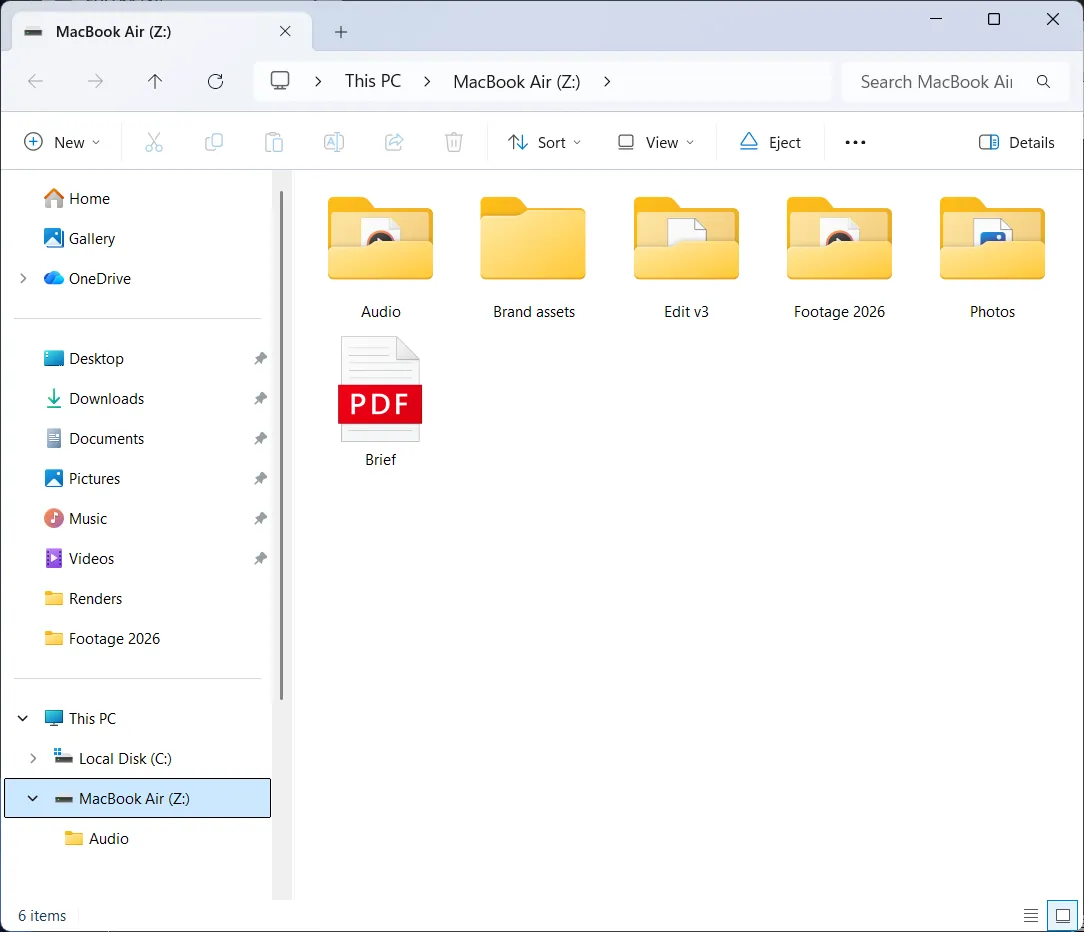
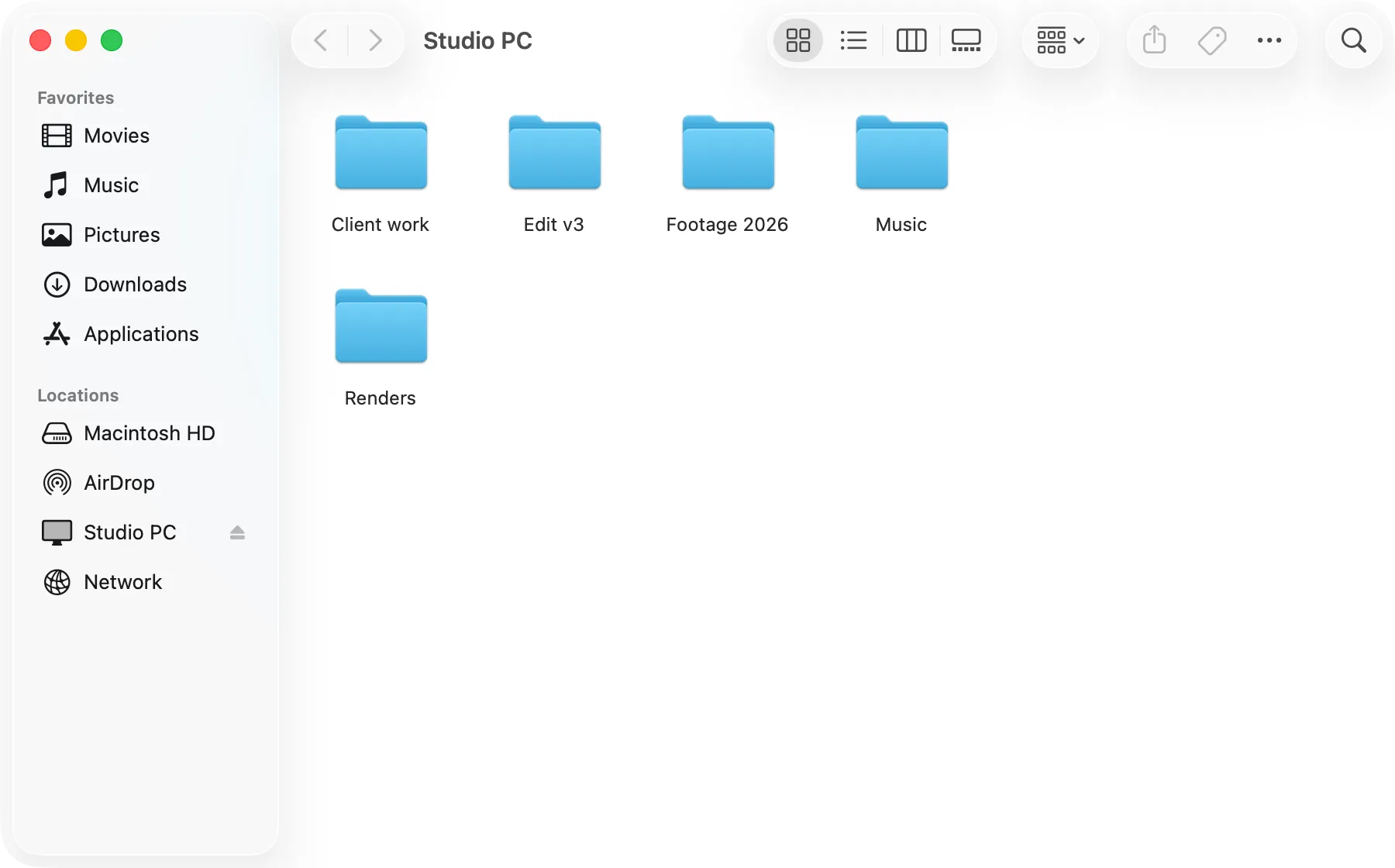
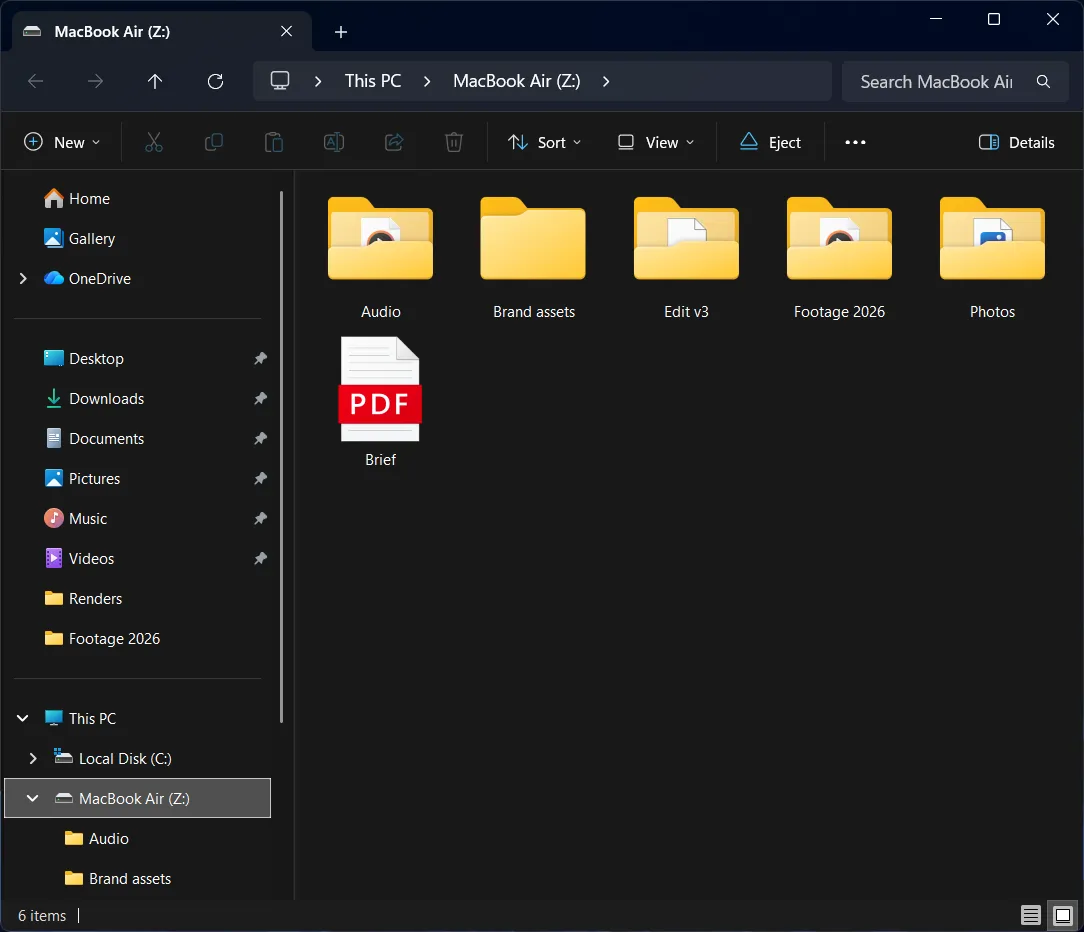
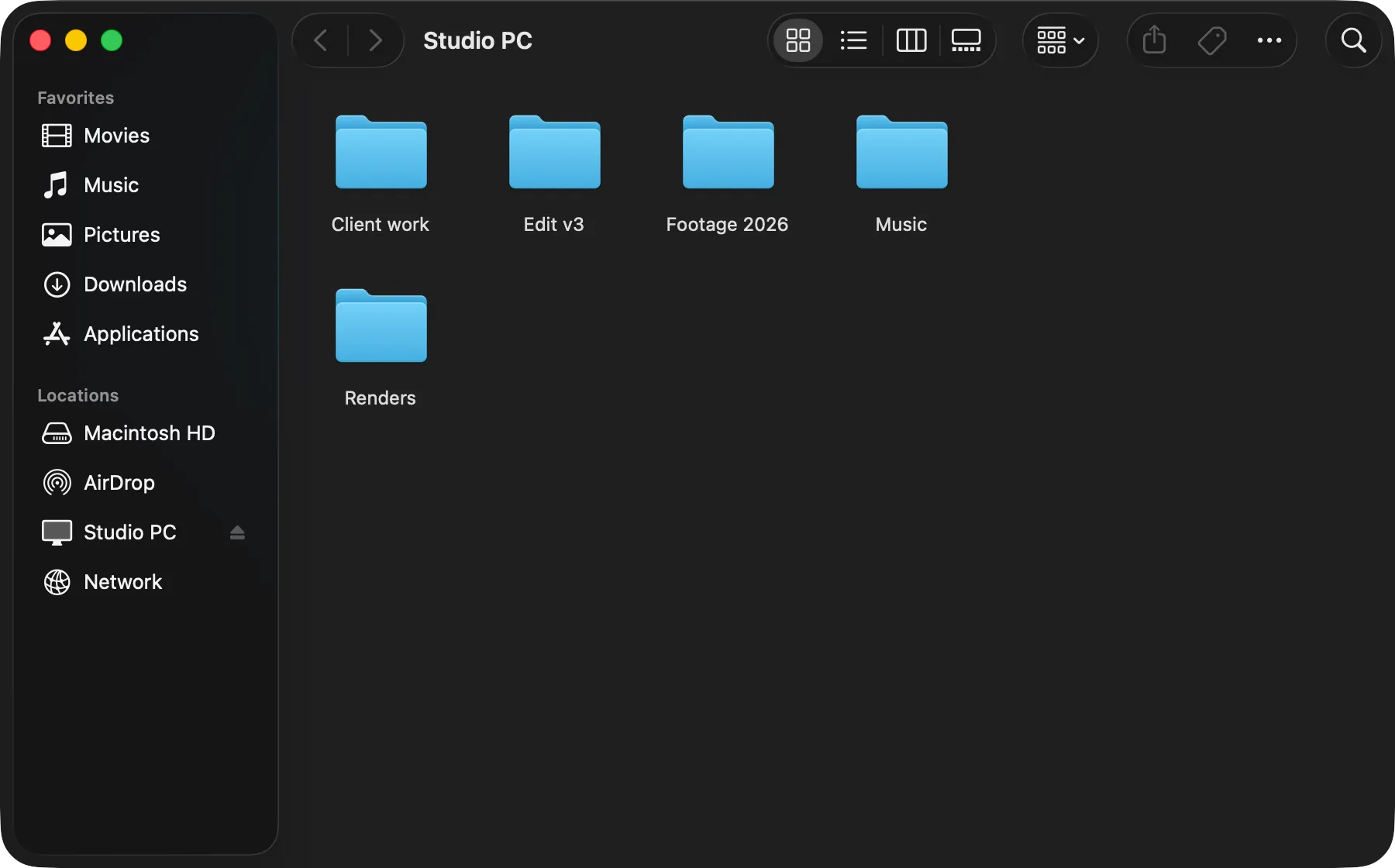
- Il tuo computer come un’unità USBIl tuo computer appare come un’unità nel Finder, in Esplora file o in File.
- Ottimizzato per tanti file piccoliLa copia rapida sposta 2.000 file piccoli in circa mezzo secondo.
- Veloce con i file grandiCon la copia rapida, un progetto video da 100 GB si sposta in circa un minuto.
- Scegli tu cosa condividereLa tua unità, una cartella o niente del tutto. In sola lettura, se vuoi.
- Si ricollega automaticamenteRicollega il cavo e si connette come l’ultima volta.
- Mac, Windows, LinuxLa stessa app su entrambi, per copiare in entrambe le direzioni.
Appare proprio come un’unità USB.
Collega il cavo e l’altro computer appare nel Finder, in Esplora file o in File. Apri, modifica e trascina i suoi file come faresti su un’unità USB. Nessun account, indirizzo IP o impostazione del firewall da configurare.
- Copia in entrambe le direzioni
- Espellilo come un’unità USB quando hai finito
- Funziona solo tramite il cavo, mai via Wi-Fi o sulla tua rete
Fatto per progetti pieni di file piccoli.
La condivisione file aspetta l’arrivo di ogni file prima di inviare il successivo. DirectConnect ne invia molti insieme.
Con la copia rapida, una cartella di 2.000 file piccoli si sposta in circa mezzo secondo.
6,9× più veloce con 20.000 file piccoli
331 MB · Copia nel Finder su un cavo da 10 Gb/s · Più corto è più veloce
- DirectConnect
- 34,4 s
- Condivisione file SMB
- 3 min 58 s
Trasferisci file grandi fino a 3 gigabyte al secondo.
Sui computer moderni con Thunderbolt o USB4, la copia rapida invia i file grandi sul cavo in molti pezzi alla volta. Un progetto video da 100 GB si sposta in circa un minuto.
Fino a 3 gigabyte al secondo è il valore nel caso migliore, con la copia rapida su una connessione Thunderbolt o USB4 da 40 Gb/s e hardware moderno di fascia alta. Come abbiamo testato
- 21,8 Gb/sgigabit al secondo2,73 GB/sgigabyte al secondo2725 MB/smegabyte al secondo8 bit (b) = 1 byte (B). I cavi sono venduti in bit al secondo; le copie di file mostrano byte al secondo.
Cartella da 3 GB, da Mac a PC Windows
- 20,7 Gb/sgigabit al secondo2,59 GB/sgigabyte al secondo2588 MB/smegabyte al secondo8 bit (b) = 1 byte (B). I cavi sono venduti in bit al secondo; le copie di file mostrano byte al secondo.
File da 1 GB, da Mac a Mac
- 17,3 Gb/sgigabit al secondo2,16 GB/sgigabyte al secondo2163 MB/smegabyte al secondo8 bit (b) = 1 byte (B). I cavi sono venduti in bit al secondo; le copie di file mostrano byte al secondo.
File da 1 GB, da PC Windows a Linux
Configura una volta sola.
La prima volta che due computer si incontrano, scegli cosa condividere: tutte le unità, una cartella di progetto o niente, così i file possono solo esserti inviati. Attiva Ricorda questo computer e, la prossima volta che lo colleghi, si connette allo stesso modo senza chiedere.
- Condividi una cartella, tutto il disco o ricevi soltanto
- Modalità di sola lettura, così l’altro lato non può modificare i tuoi file
- Ricorda le impostazioni di ogni computer che colleghi
- Funziona in modo nativo tra Windows, Mac e Linux
Da segnalare anche:
Modalità Invia file / Solo ricezione
Come AirDrop, ma via cavo. Trascina i file su un computer impostato su Solo ricezione e arrivano nella sua cartella Download, verificati e completi.
Cifrato sul cavo
Tutto ciò che i due computer si inviano è cifrato, con chiavi nuove a ogni connessione.
Nessuna connessione a internet richiesta
I file passano solo nel cavo. Un computer con licenza funziona offline fino a 30 giorni di fila.
Sposta la tua licenza
Passa la licenza all’altro computer tramite il cavo, senza digitare di nuovo il codice.
Sempre aggiornato
Una volta installato, DirectConnect si mantiene aggiornato da solo. Non serve scaricarlo di nuovo.
In 16 lingue
L’app e le sue pagine di aiuto sono in 16 lingue, tra cui giapponese, coreano e cinese.
Domande e risposte
Devo configurare la condivisione file o una rete?
No. Non attivi la condivisione file, non crei account di condivisione e non digiti indirizzi IP. Il computer potrebbe chiedere un’autorizzazione al primo avvio di DirectConnect.
Va bene qualsiasi cavo USB-C?
Si consiglia un cavo Thunderbolt o USB4. Funziona anche un cavo USB-C dati, ma fino a 10 Gb/s. I cavi di sola ricarica non funzionano. Entrambi i computer hanno bisogno di porte Thunderbolt o USB4.
Come faccio a sapere se le mie porte sono Thunderbolt o USB4?
Cerca il simbolo di un fulmine o la scritta “USB4”, “40Gbps” o “20Gbps” accanto alla porta, oppure cerca il numero di modello del computer insieme a “specifiche”. Su Mac, Informazioni di sistema le elenca sotto Thunderbolt/USB4. Alcune porte USB-C, come quelle frontali di alcuni desktop, sono solo USB-C e più lente.
Si ricollega dopo un riavvio?
Sì. DirectConnect ricorda ogni computer che colleghi e come l’hai configurato. Ricollega il cavo dopo un riavvio e si riconnette con le stesse impostazioni.
Posso condividere tutto il disco?
Sì, oppure scegli una cartella. Puoi anche rendere la condivisione di sola lettura. Entrambi i computer restano utilizzabili e i file protetti dal sistema restano protetti.
Da dove vengono le velocità?
Da copie reali tra i nostri Mac, PC Windows e computer Linux su un unico cavo, ognuna verificata byte per byte. Vedi i risultati dei test per ogni coppia di computer.
Quali sistemi operativi?
macOS 26 o successivo, Windows 11 e Linux: Ubuntu 24.04, Fedora 40 o un’altra distribuzione della stessa epoca o più recente, su x86-64.