 DirectConnect
Fonctionnalités
Des transferts simples entre ordinateurs, sans attente.
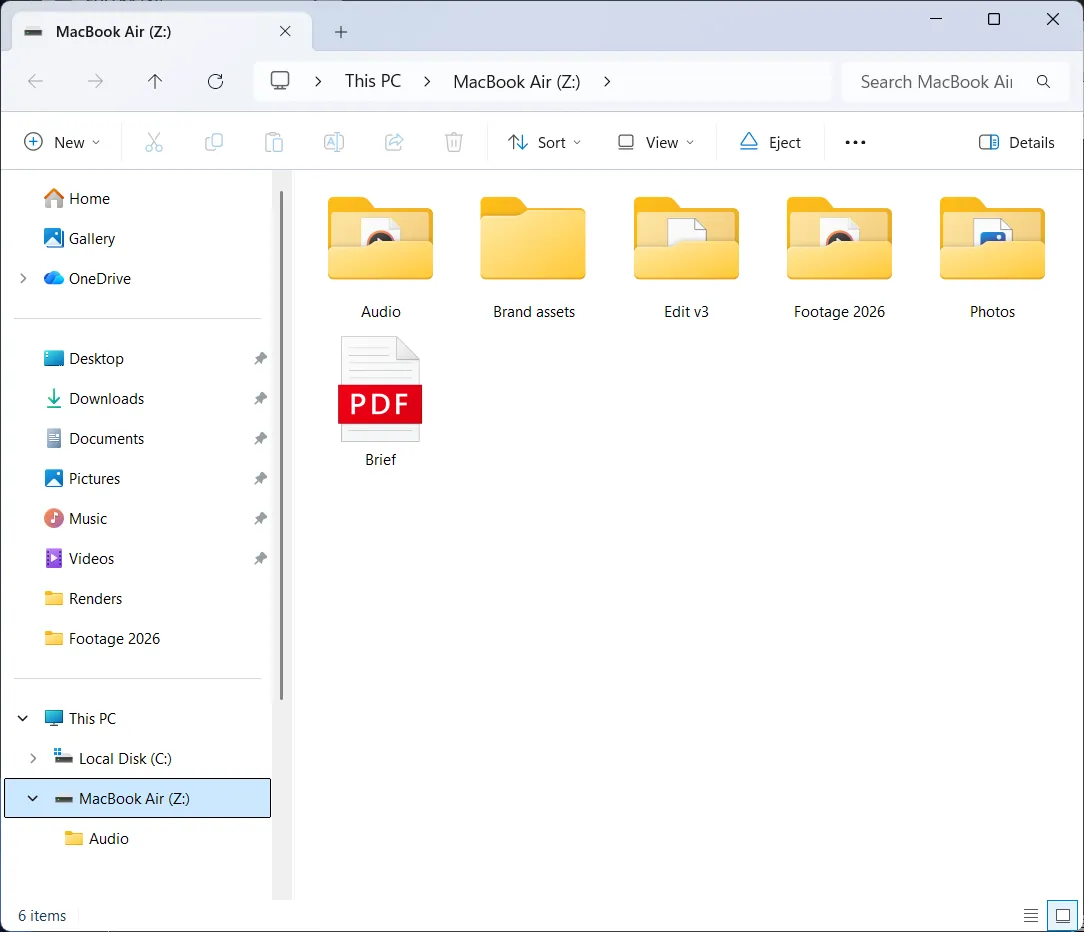
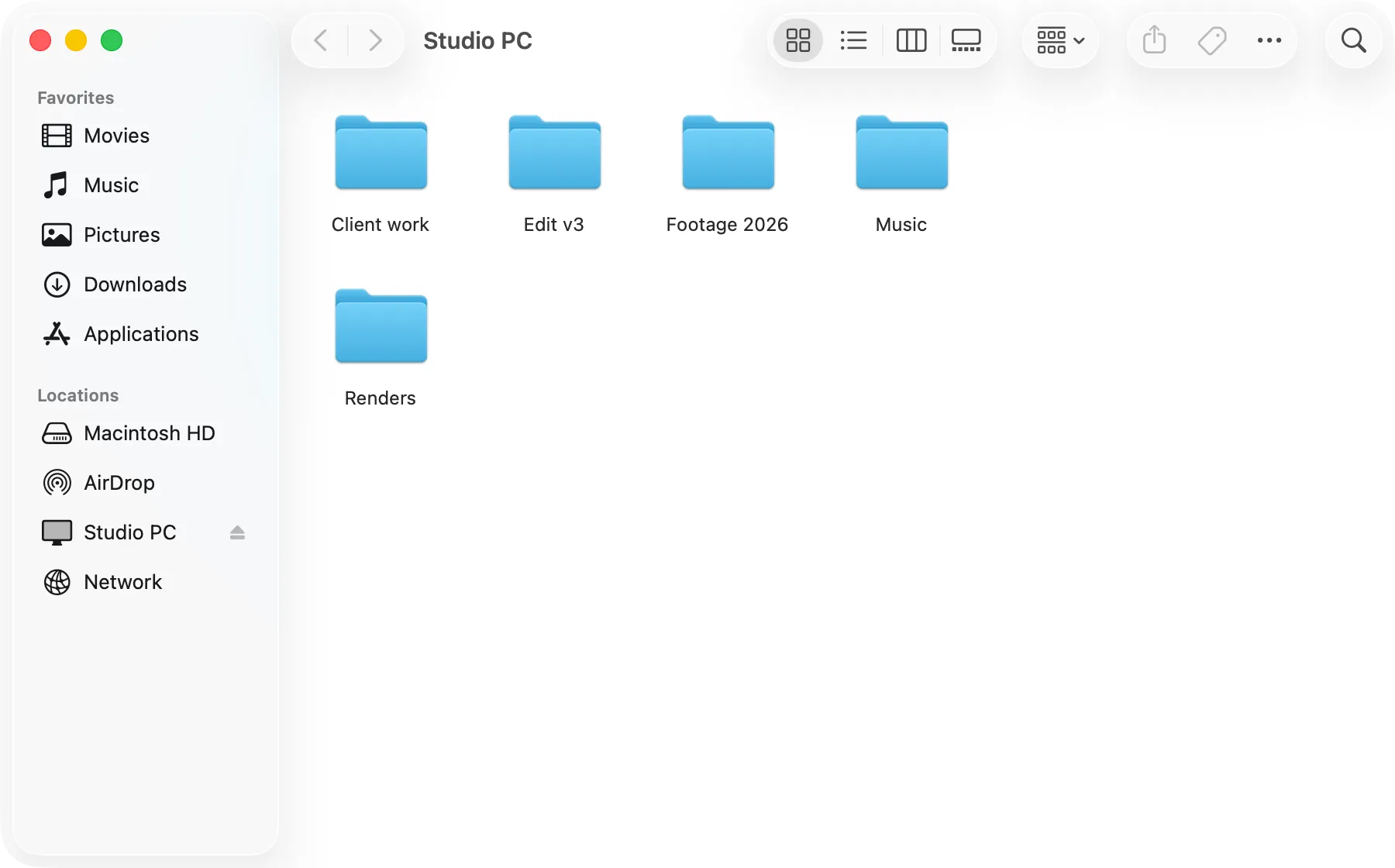
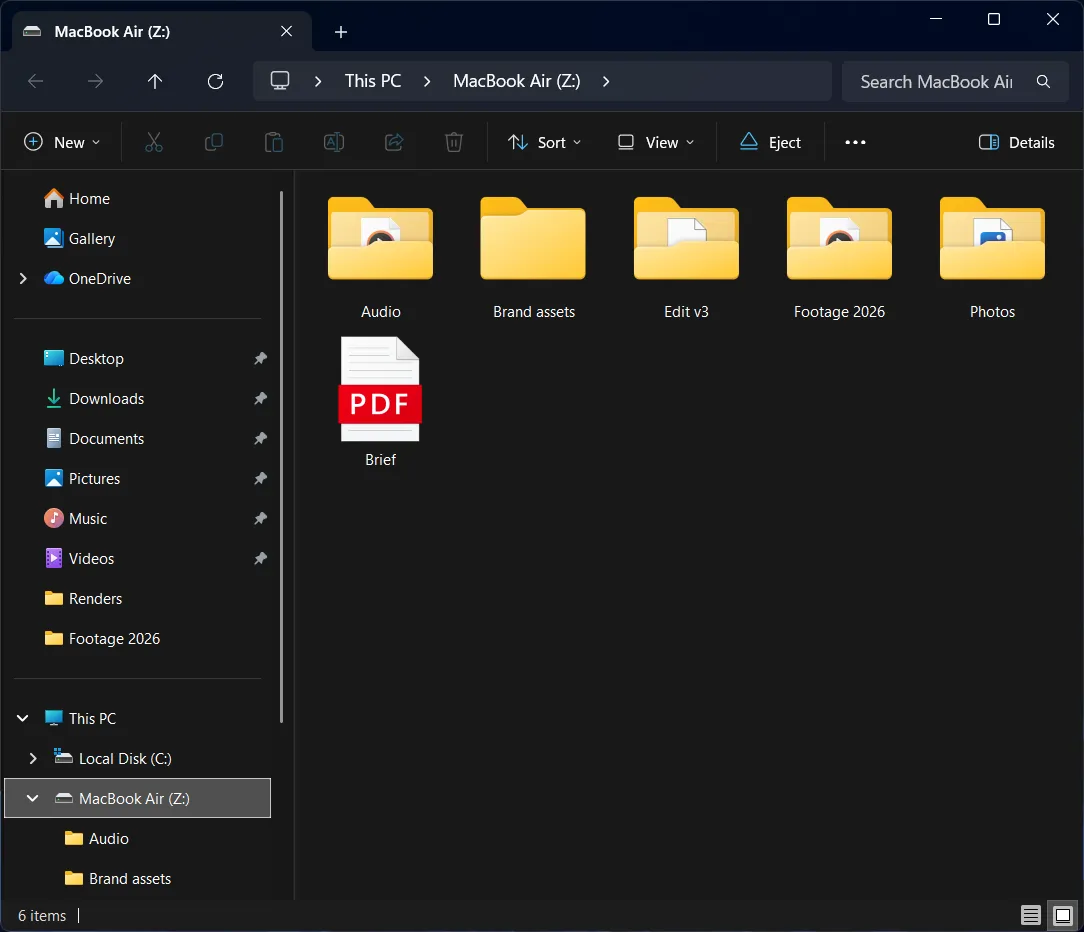
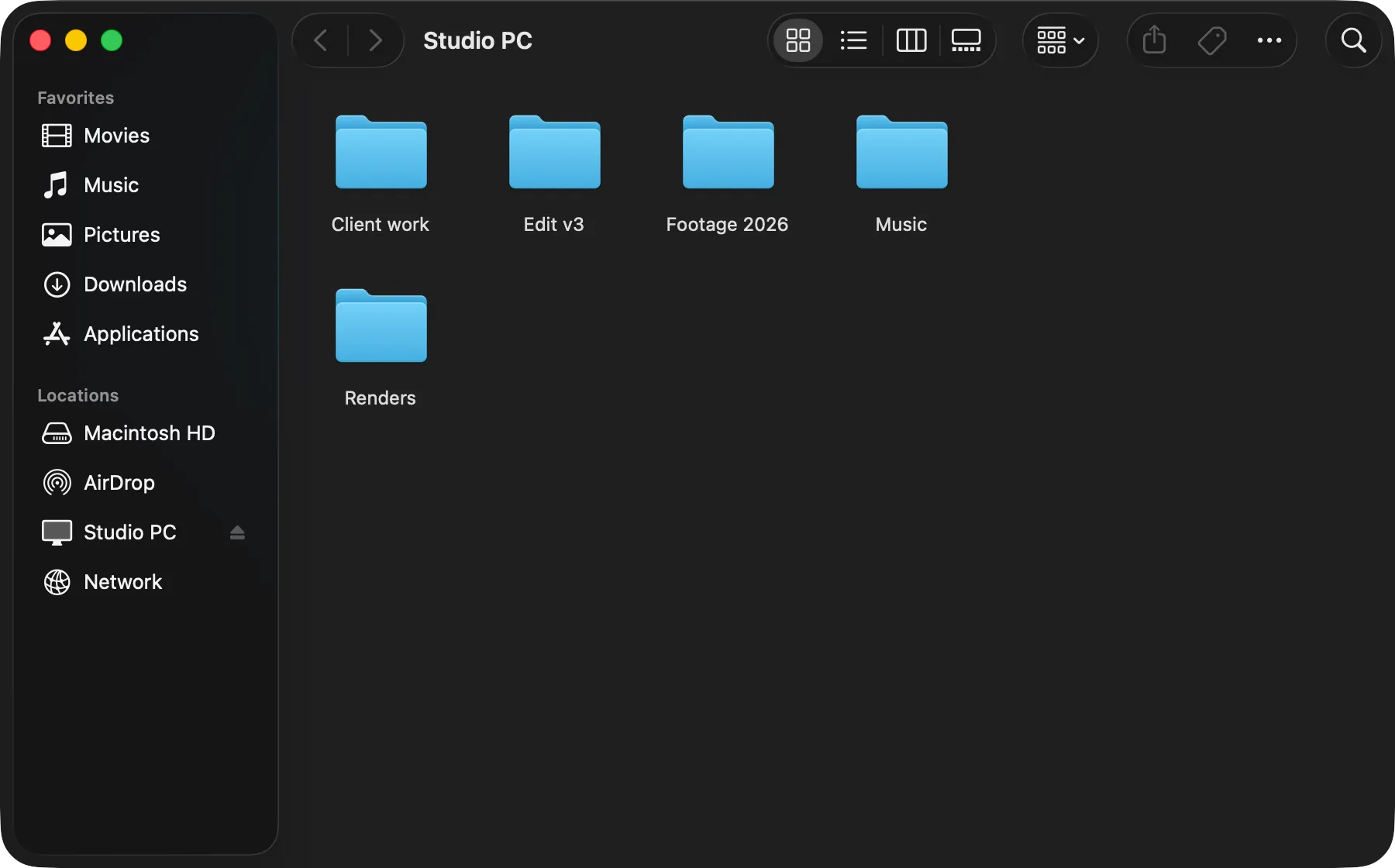
- Votre ordinateur comme une clé USBVotre ordinateur apparaît comme un disque dans le Finder, l’Explorateur de fichiers ou Fichiers.
- Optimisé pour les nombreux petits fichiersLa copie rapide transfère 2 000 petits fichiers en une demi-seconde environ.
- Rapide avec les gros fichiersAvec la copie rapide, un projet vidéo de 100 Go est transféré en une minute environ.
- Vous choisissez ce qui est partagéVotre disque, un dossier ou rien du tout. En lecture seule si vous le souhaitez.
- Se reconnecte automatiquementRebranchez le câble et la connexion se rétablit comme la dernière fois.
- Mac, Windows, LinuxLa même app des deux côtés, pour copier dans un sens ou dans l’autre.
S’affiche comme une clé USB.
Branchez le câble et l’autre ordinateur apparaît dans le Finder, l’Explorateur de fichiers ou Fichiers. Ouvrez, modifiez et faites glisser ses fichiers comme sur une clé USB. Aucun compte, aucune adresse IP ni aucun réglage de pare-feu à configurer.
- Copiez dans un sens ou dans l’autre
- Éjectez-le comme une clé USB quand vous avez terminé
- Fonctionne uniquement par le câble, jamais par le Wi-Fi ou votre réseau
Conçu pour les projets pleins de petits fichiers.
Le partage de fichiers attend l’arrivée de chaque fichier avant d’envoyer le suivant. DirectConnect en envoie beaucoup à la fois.
Avec la copie rapide, un dossier de 2 000 petits fichiers est transféré en une demi-seconde environ.
6,9× plus rapide avec 20 000 petits fichiers
331 Mo · Copie Finder sur un câble à 10 Gb/s · Plus court = plus rapide
- DirectConnect
- 34,4 s
- Partage de fichiers SMB
- 3 min 58 s
Transférez de gros fichiers jusqu’à 3 gigaoctets par seconde.
Sur les ordinateurs récents avec Thunderbolt ou USB4, la copie rapide envoie les gros fichiers sur le câble en de nombreux morceaux à la fois. Un projet vidéo de 100 Go est transféré en une minute environ.
Jusqu’à 3 gigaoctets par seconde est un chiffre dans le meilleur des cas, avec la copie rapide sur une connexion Thunderbolt ou USB4 à 40 Gb/s et du matériel récent et performant. Notre méthode de test
- 21,8 Gb/sgigabits par seconde2,73 GB/sgigaoctets par seconde2 725 MB/smégaoctets par seconde8 bits (b) = 1 octet (B). Les câbles sont vendus en bits par seconde ; les copies de fichiers affichent des octets par seconde.
Dossier de 3 Go, Mac vers PC Windows
- 20,7 Gb/sgigabits par seconde2,59 GB/sgigaoctets par seconde2 588 MB/smégaoctets par seconde8 bits (b) = 1 octet (B). Les câbles sont vendus en bits par seconde ; les copies de fichiers affichent des octets par seconde.
Fichier de 1 Go, Mac vers Mac
- 17,3 Gb/sgigabits par seconde2,16 GB/sgigaoctets par seconde2 163 MB/smégaoctets par seconde8 bits (b) = 1 octet (B). Les câbles sont vendus en bits par seconde ; les copies de fichiers affichent des octets par seconde.
Fichier de 1 Go, PC Windows vers Linux
Configurez une seule fois.
La première fois que deux ordinateurs se rencontrent, choisissez ce que vous partagez : tous les disques, un dossier de projet, ou rien du tout pour seulement recevoir des fichiers. Activez Mémoriser cet ordinateur, et la prochaine fois que vous branchez, il se connecte de la même façon sans rien demander.
- Partagez un dossier, tout le disque, ou recevez seulement
- Mode lecture seule, pour que l’autre côté ne puisse pas modifier vos fichiers
- Mémorise les réglages de chaque ordinateur connecté
- Fonctionne nativement entre Windows, Mac et Linux
À noter également :
Mode Envoyer des fichiers / Recevoir uniquement
Comme AirDrop, mais par câble. Déposez des fichiers sur un ordinateur réglé sur Recevoir uniquement : ils arrivent dans son dossier Téléchargements, vérifiés et complets.
Chiffré sur le câble
Tout ce que les deux ordinateurs s’envoient est chiffré, avec de nouvelles clés à chaque connexion.
Pas besoin d’Internet
Les fichiers passent uniquement par le câble. Un ordinateur sous licence fonctionne hors ligne jusqu’à 30 jours d’affilée.
Transférez votre licence
Passez votre licence à l’autre ordinateur par le câble, sans ressaisir votre code.
Toujours à jour
Une fois installé, DirectConnect se tient à jour tout seul. Inutile de le télécharger à nouveau.
En 16 langues
L’app et ses pages d’aide sont disponibles en 16 langues, dont le japonais, le coréen et le chinois.
Questions et réponses
Faut-il configurer un partage de fichiers ou un réseau ?
Non. Vous n’activez pas le partage de fichiers, ne créez pas de comptes de partage et ne tapez pas d’adresses IP. Votre ordinateur peut demander une autorisation au premier lancement de DirectConnect.
N’importe quel câble USB-C fonctionne-t-il ?
Un câble Thunderbolt ou USB4 est recommandé. Un câble USB-C de données fonctionne aussi, mais jusqu’à 10 Gb/s. Les câbles de charge seule ne fonctionnent pas. Les deux ordinateurs ont besoin de ports Thunderbolt ou USB4.
Comment savoir si mes ports sont Thunderbolt ou USB4 ?
Cherchez un symbole d’éclair ou une mention « USB4 », « 40Gbps » ou « 20Gbps » à côté du port, ou recherchez le numéro de modèle de votre ordinateur avec « caractéristiques ». Sur Mac, Informations système les liste sous Thunderbolt/USB4. Certains ports USB-C, comme les ports en façade de certains ordinateurs de bureau, sont de simples ports USB-C plus lents.
La connexion revient-elle après un redémarrage ?
Oui. DirectConnect mémorise chaque ordinateur que vous connectez et la façon dont vous l’avez configuré. Rebranchez le câble après un redémarrage et il se reconnecte avec les mêmes réglages.
Puis-je partager tout mon disque ?
Oui, ou choisissez un seul dossier. Vous pouvez aussi rendre le partage en lecture seule. Les deux ordinateurs restent utilisables, et les fichiers protégés par le système restent protégés.
D’où viennent les vitesses ?
De vraies copies entre nos propres Mac, PC Windows et ordinateurs Linux sur un câble, chacune vérifiée octet par octet. Consultez les résultats des tests pour chaque paire d’ordinateurs.
Quels systèmes d’exploitation ?
macOS 26 ou ultérieur, Windows 11 et Linux : Ubuntu 24.04, Fedora 40 ou une autre distribution de la même époque ou plus récente, sur x86-64.