 DirectConnect
Funktionen
Einfache Übertragungen zwischen Computern, ohne Warten.
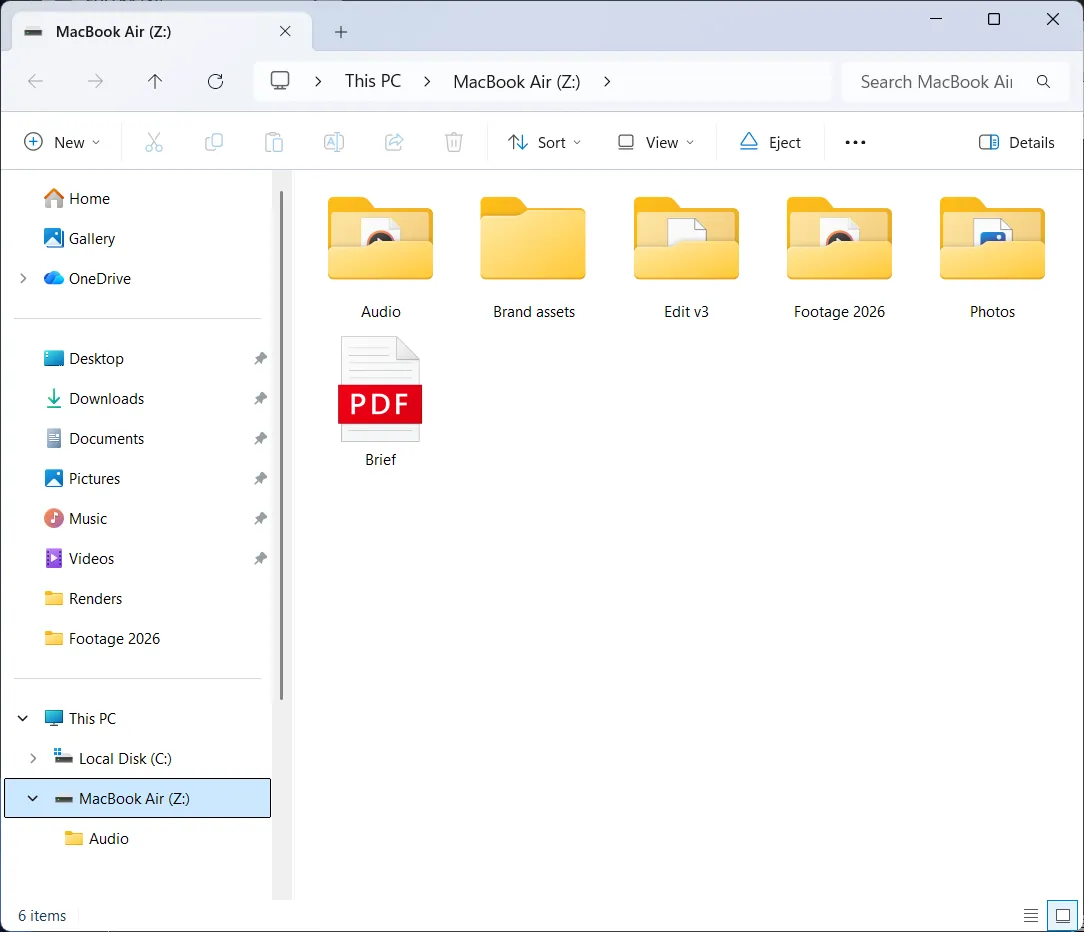
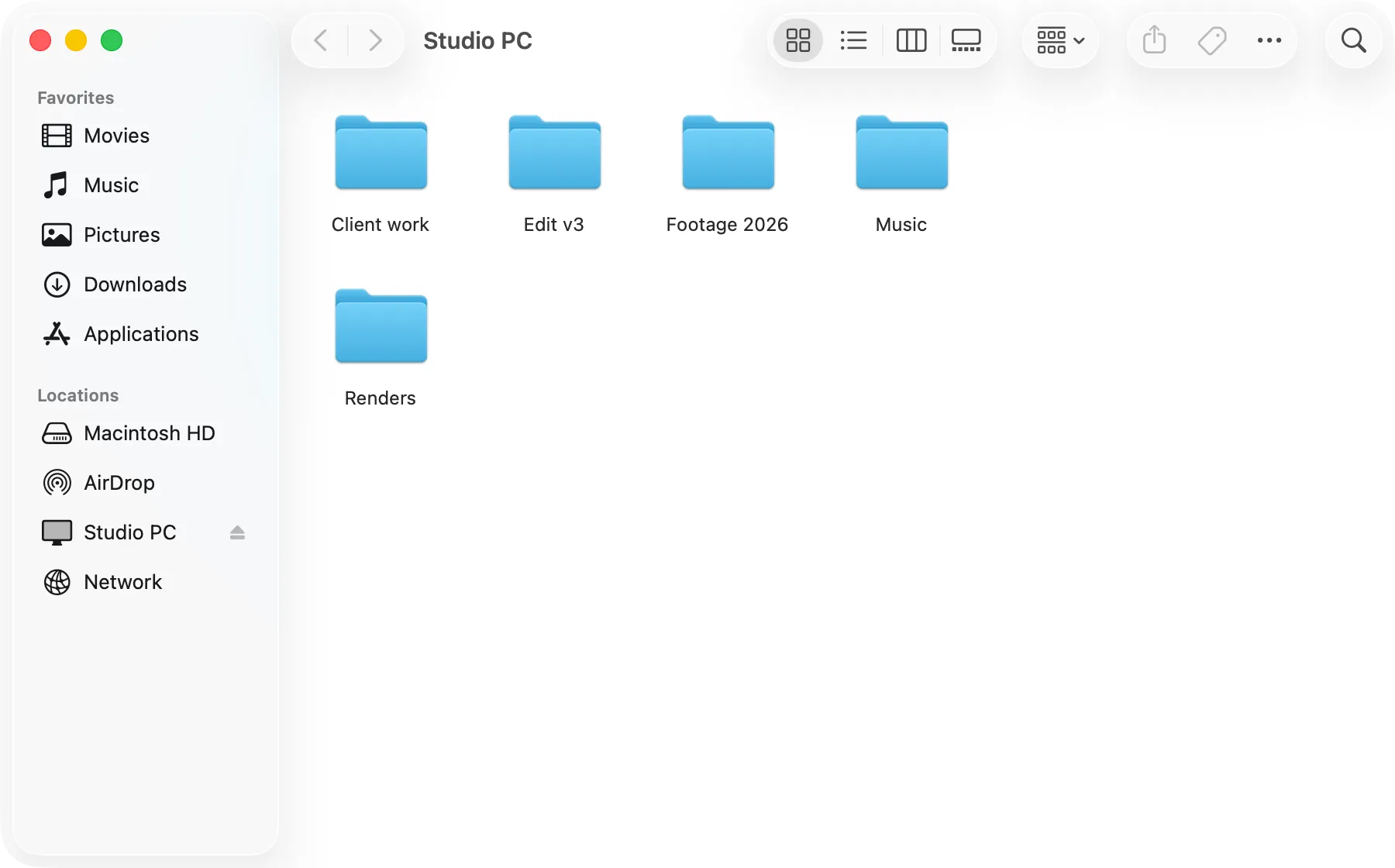
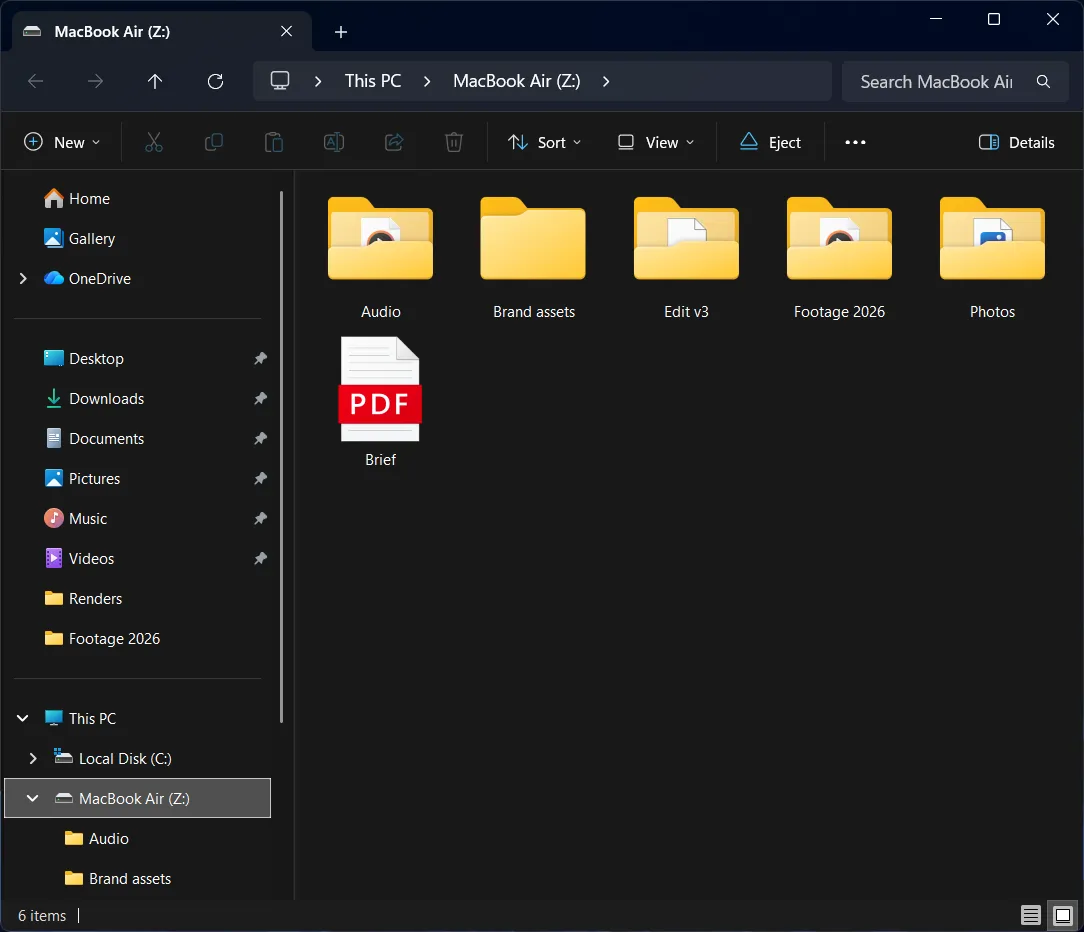
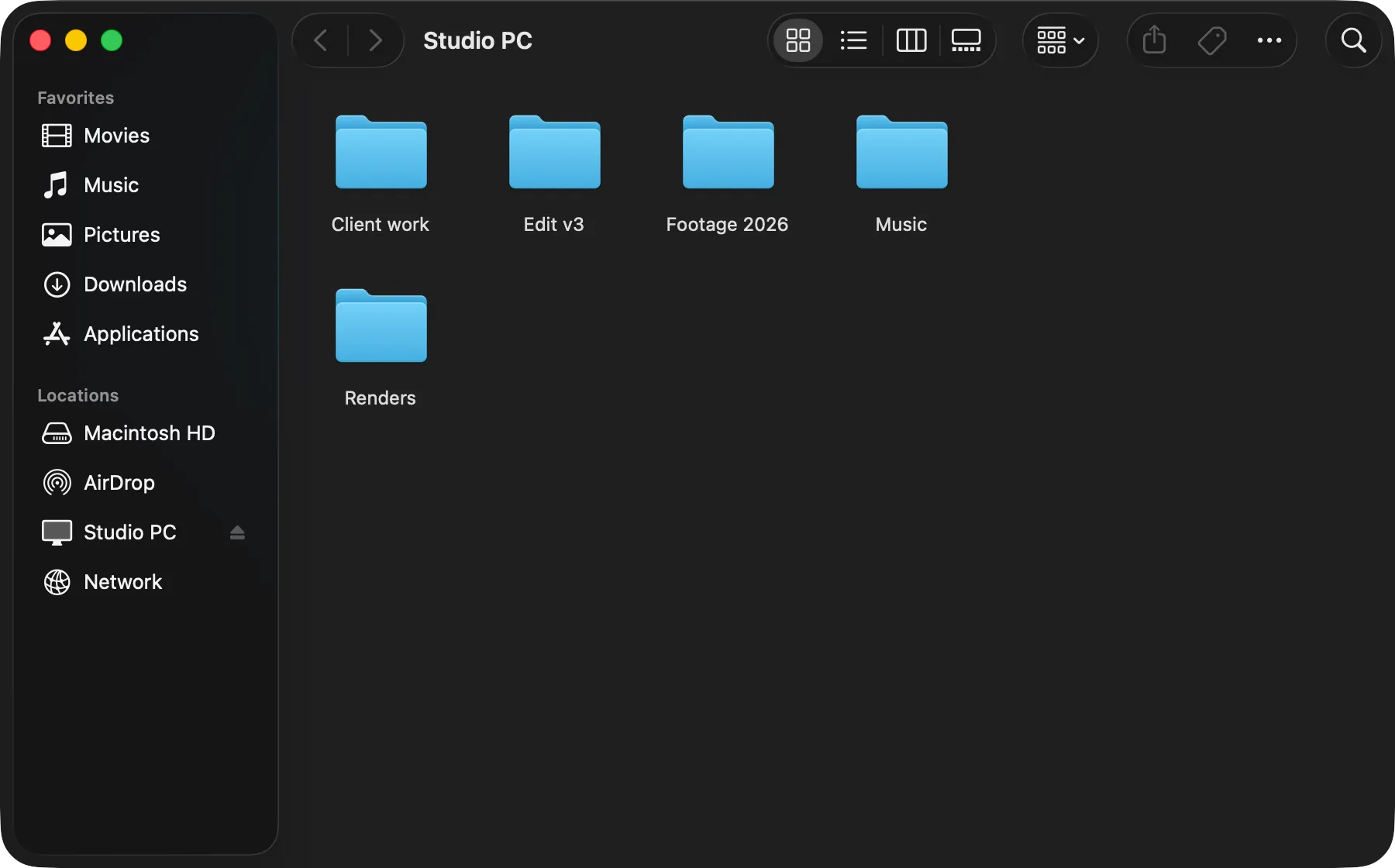
- Ihr Computer als USB-LaufwerkIhr Computer erscheint als Laufwerk im Finder, Datei-Explorer oder in Dateien.
- Optimiert für viele kleine DateienSchnellkopie überträgt 2.000 kleine Dateien in etwa einer halben Sekunde.
- Schnell bei großen DateienMit Schnellkopie ist ein 100 GB großes Videoprojekt in etwa einer Minute übertragen.
- Sie bestimmen, was freigegeben wirdIhr Laufwerk, ein Ordner oder gar nichts. Auf Wunsch schreibgeschützt.
- Verbindet sich automatisch wiederStecken Sie das Kabel wieder ein, und die Verbindung steht wie beim letzten Mal.
- Mac, Windows, LinuxAuf beiden dieselbe App, Kopieren in beide Richtungen.
Erscheint wie ein USB-Laufwerk.
Kabel einstecken, und der andere Computer erscheint im Finder, Datei-Explorer oder in Dateien. Öffnen, bearbeiten und ziehen Sie seine Dateien wie auf einem USB-Laufwerk. Keine Konten, IP-Adressen oder Firewall-Einstellungen einzurichten.
- Kopieren in beide Richtungen
- Werfen Sie es danach wie ein USB-Laufwerk aus
- Funktioniert nur über das Kabel, nie über WLAN oder Ihr Netzwerk
Gemacht für Projekte voller kleiner Dateien.
Dateifreigabe wartet, bis jede Datei angekommen ist, bevor sie die nächste sendet. DirectConnect sendet viele gleichzeitig.
Mit Schnellkopie ist ein Ordner mit 2.000 kleinen Dateien in etwa einer halben Sekunde übertragen.
6,9× schneller bei 20.000 kleinen Dateien
331 MB · Finder-Kopie über ein 10-Gb/s-Kabel · Kürzer ist schneller
- DirectConnect
- 34,4 s
- SMB-Dateifreigabe
- 3 min 58 s
Große Dateien mit bis zu 3 Gigabyte pro Sekunde übertragen.
Auf modernen Computern mit Thunderbolt oder USB4 sendet Schnellkopie große Dateien in vielen Teilen gleichzeitig über das Kabel. Ein Videoprojekt mit 100 GB ist in etwa einer Minute übertragen.
Bis zu 3 Gigabyte pro Sekunde ist ein Bestwert mit Schnellkopie über eine Thunderbolt- oder USB4-Verbindung mit 40 Gb/s und moderner, leistungsstarker Hardware. So haben wir getestet
- 21,8 Gb/sGigabit pro Sekunde2,73 GB/sGigabyte pro Sekunde2.725 MB/sMegabyte pro Sekunde8 Bit (b) = 1 Byte (B). Kabel werden in Bit pro Sekunde verkauft, Dateikopien zeigen Byte pro Sekunde.
3-GB-Ordner, Mac auf Windows-PC
- 20,7 Gb/sGigabit pro Sekunde2,59 GB/sGigabyte pro Sekunde2.588 MB/sMegabyte pro Sekunde8 Bit (b) = 1 Byte (B). Kabel werden in Bit pro Sekunde verkauft, Dateikopien zeigen Byte pro Sekunde.
1-GB-Datei, Mac auf Mac
- 17,3 Gb/sGigabit pro Sekunde2,16 GB/sGigabyte pro Sekunde2.163 MB/sMegabyte pro Sekunde8 Bit (b) = 1 Byte (B). Kabel werden in Bit pro Sekunde verkauft, Dateikopien zeigen Byte pro Sekunde.
1-GB-Datei, Windows-PC auf Linux
Einmal einrichten.
Wenn sich zwei Computer zum ersten Mal begegnen, wählen Sie, was Sie freigeben: alle Laufwerke, einen Projektordner oder gar nichts, sodass Ihnen Dateien nur gesendet werden können. Schalten Sie „Diesen Computer merken“ ein, dann verbindet er sich beim nächsten Anschließen genauso, ohne zu fragen.
- Einen Ordner, das ganze Laufwerk oder nur empfangen
- Schreibgeschützt, damit die andere Seite Ihre Dateien nicht ändern kann
- Speichert die Einstellungen für jeden verbundenen Computer
- Funktioniert nativ zwischen Windows, Mac und Linux
Außerdem erwähnenswert:
Modus Dateien senden / Nur empfangen
Wie AirDrop, nur per Kabel. Ziehen Sie Dateien auf einen Computer, der auf „Nur empfangen“ eingestellt ist, und sie landen geprüft und vollständig in seinem Downloads-Ordner.
Verschlüsselt über das Kabel
Alles, was die beiden Computer einander senden, ist verschlüsselt, mit neuen Schlüsseln für jede Verbindung.
Kein Internet nötig
Dateien gehen nur durch das Kabel. Ein lizenzierter Computer funktioniert jeweils bis zu 30 Tage offline.
Lizenz mitnehmen
Übergeben Sie Ihre Lizenz über das Kabel an den anderen Computer, ohne Ihren Code neu einzugeben.
Bleibt aktuell
Einmal installiert, hält sich DirectConnect selbst aktuell. Sie müssen es nicht noch einmal herunterladen.
In 16 Sprachen
Die App und ihre Hilfeseiten gibt es in 16 Sprachen, darunter Japanisch, Koreanisch und Chinesisch.
Fragen und Antworten
Muss ich eine Dateifreigabe oder ein Netzwerk einrichten?
Nein. Sie schalten keine Dateifreigabe ein, legen keine Freigabekonten an und tippen keine IP-Adressen. Ihr Computer fragt beim ersten Start von DirectConnect eventuell nach einer Erlaubnis.
Funktioniert jedes USB-C-Kabel?
Empfohlen wird ein Thunderbolt- oder USB4-Kabel. Ein USB-C-Datenkabel funktioniert auch, dann aber mit bis zu 10 Gb/s. Reine Ladekabel funktionieren nicht. Beide Computer brauchen Thunderbolt- oder USB4-Anschlüsse.
Woran erkenne ich, ob meine Anschlüsse Thunderbolt oder USB4 sind?
Achten Sie auf ein Blitzsymbol oder die Aufschrift „USB4“, „40Gbps“ oder „20Gbps“ neben dem Anschluss, oder suchen Sie die Modellnummer Ihres Computers zusammen mit „technische Daten“. Auf dem Mac listet der Systeminformationsbericht sie unter Thunderbolt/USB4. Manche USB-C-Anschlüsse, etwa vorne an manchen Desktop-PCs, sind langsamere reine USB-C-Anschlüsse.
Verbindet es sich nach einem Neustart wieder?
Ja. DirectConnect merkt sich jeden Computer, den Sie verbinden, und wie Sie ihn eingerichtet haben. Stecken Sie das Kabel nach einem Neustart wieder ein, und er verbindet sich mit denselben Einstellungen.
Kann ich mein ganzes Laufwerk freigeben?
Ja, oder einen einzelnen Ordner. Sie können die Freigabe auch schreibgeschützt machen. Beide Computer bleiben nutzbar, und vom Betriebssystem geschützte Dateien bleiben geschützt.
Woher stammen die Geschwindigkeiten?
Aus echten Kopien zwischen unseren eigenen Macs, Windows-PCs und Linux-Computern über ein Kabel, jede Byte für Byte geprüft. Die Testergebnisse zeigen jedes Computerpaar.
Welche Betriebssysteme?
macOS 26 oder neuer, Windows 11 und Linux: Ubuntu 24.04, Fedora 40 oder eine gleich alte oder neuere Distribution, auf x86-64.